احصل أنت وفريقك على عناوين بريد احترافية مثل info@yourcompany.com أو sales@yourcompany.com. تُنشئ صناديق البريد بنفسك، ويعمل كل صندوق فورًا عبر المتصفح وعلى الهاتف وفي Outlook.
يستغرق إنشاء كل صندوق نحو دقيقة واحدة.
أين أجد هذه الميزة؟ في لوحة تحكم الاستضافة (اللوحة التي تفتحها من my.tackhost.com بالضغط على فتح لوحة التحكم)، وليست في موقع my.tackhost.com نفسه.
1. افتح صفحة حسابات البريد
- سجّل الدخول إلى my.tackhost.com، وافتح خدمة الاستضافة، ثم اضغط فتح لوحة التحكم.
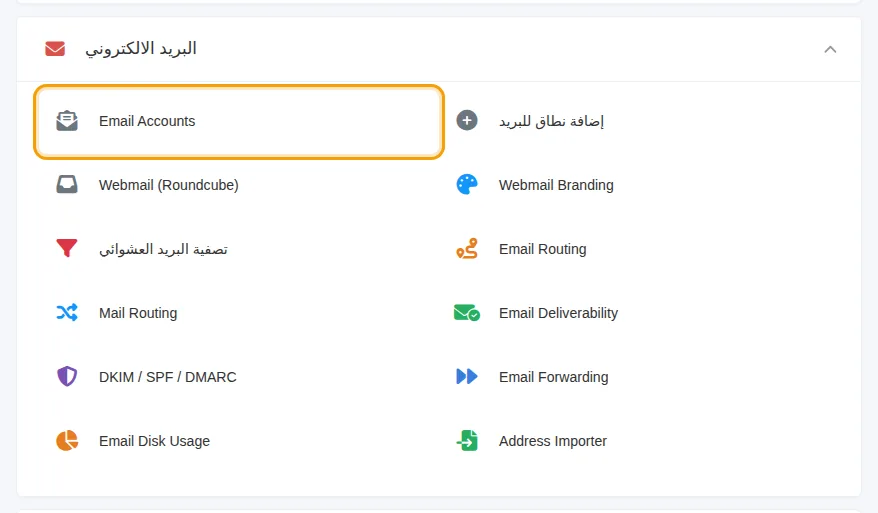
- في الصفحة الرئيسية للوحة التحكم، اضغط Email Accounts ضمن قسم البريد الالكتروني. (يمكنك أيضًا الضغط على البريد الالكتروني ضمن Quick Access.)
- اضغط اسم نطاقك، مثل
yourcompany.com.
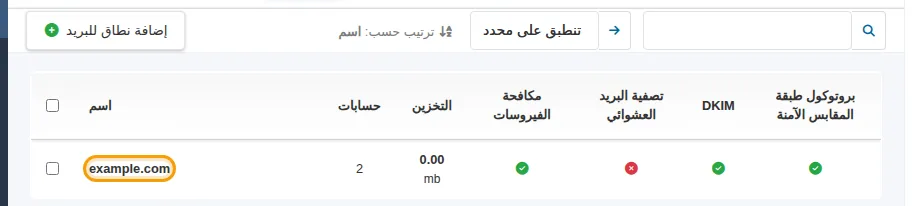
لا يظهر نطاقك في القائمة؟ هذا يعني أن البريد غير مفعّل له بعد. اضغط إضافة نطاق للبريد واكتب النطاق ثم احفظ، أو افتح تذكرة دعم وسنفعّله لك.
2. أضف صندوق البريد
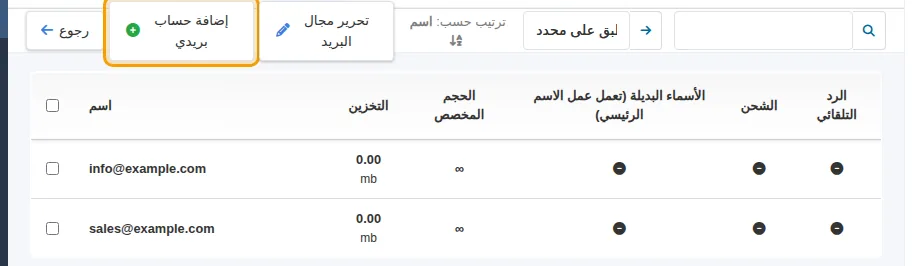
- اضغط إضافة حساب بريدي.
- حساب: اكتب الجزء الذي يسبق علامة @، مثل
infoللعنوانinfo@yourcompany.com. - كلمة المرور: اكتب كلمة مرور قوية، أو اضغط السهمين الأخضرين الصغيرين بجوار كلمة المرور لإنشاء واحدة تلقائيًا. يجب ألا تقل عن 8 أحرف، وأن تحتوي على حرف كبير وحرف صغير ورقم واحد على الأقل.
- Email login credentials to (اختياري): اكتب العنوان الشخصي لمن سيستخدم هذا الصندوق، فتُرسل إليه بيانات الدخول.
- اضغط حفظ أعلى الصفحة.
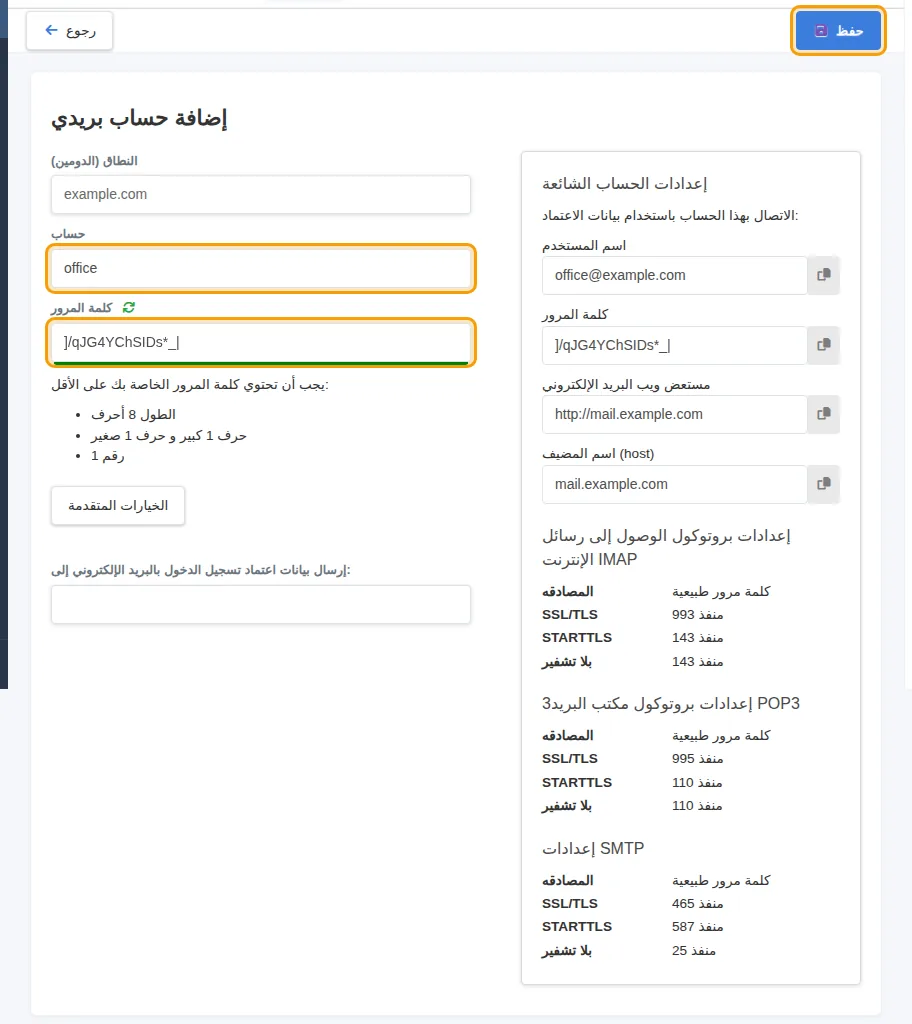
احتفظ بكلمة المرور قبل مغادرة الصفحة، فلوحة التحكم لا تعرضها مرة أخرى حفاظًا على أمانك. ويعرض المربع الجانبي إعدادات الحساب الشائعة اسم المستخدم وإعدادات الخادم التي تحتاجها تطبيقات البريد.
يتيح لك زر الخيارات المتقدمة (اختياري) تحديد سعة الصندوق (الحجم المخصص)، وإضافة عناوين إضافية تصل رسائلها إلى الصندوق نفسه (الأسماء البديلة)، وإعداد إعادة التوجيه أو الرد التلقائي. راجع إعادة توجيه البريد وإعداد الرد التلقائي.
3. ابدأ الاستخدام
- عبر المتصفح: افتح
https://mail.yourcompany.comوسجّل الدخول بالعنوان الكامل وكلمة المرور. راجع قراءة بريدك عبر المتصفح. - على الهاتف أو في Outlook: راجع إعداد بريدك في Outlook وiPhone وAndroid وتطبيق Gmail.
- إنشاء عدة صناديق دفعة واحدة: راجع إنشاء عدة حسابات بريد دفعة واحدة.
تغيير كلمة المرور أو حذف صندوق
- كلمة مرور جديدة: افتح Email Accounts، واضغط اسم نطاقك، ثم اضغط اسم الصندوق. اكتب كلمة مرور جديدة في حقل كلمة المرور ثم اضغط حفظ. ويمكن لمستخدم الصندوق أيضًا تغييرها من البريد عبر المتصفح من الإعدادات الشخصية > كلمة المرور.
- الحذف: مرّر المؤشر فوق الصندوق في القائمة، واضغط أيقونة سلة المهملات الحمراء، ثم أكّد. تُحذف كل الرسائل المحفوظة في ذلك الصندوق نهائيًا، لذا احفظ ما تحتاجه أولًا.
معلومات مفيدة
- اسم المستخدم في البريد عبر المتصفح وفي تطبيقات البريد هو دائمًا العنوان الكامل، مثل
info@yourcompany.com. - يعرض العمود الجانبي في لوحة التحكم عدد حسابات البريد التي تستخدمها.
- إذا أخبرك أحد بأن رسائلك تصل إلى مجلد البريد العشوائي لديه، فراجع منع وصول رسائلك إلى البريد العشوائي.
هل تحتاج إلى مساعدة؟ افتح تذكرة دعم وسننشئ الصناديق معك.