يمكنك قراءة بريد شركتك وإرساله من تطبيق البريد الذي تستخدمه بالفعل: Outlook على الحاسوب، أو تطبيق البريد على iPhone، أو تطبيق Gmail على Android أو iPhone. وتبقى رسائلك متزامنة على كل أجهزتك، وفي البريد عبر المتصفح أيضًا.
كل ما تحتاجه هو عنوان بريدك وكلمة مروره والإعدادات التالية.
الإعدادات
| البريد الوارد (IMAP) | البريد الصادر (SMTP) | |
|---|---|---|
| الخادم | mail.yourcompany.com |
mail.yourcompany.com |
| المنفذ | 993 |
465 |
| الحماية | SSL/TLS | SSL/TLS |
| اسم المستخدم | عنوان بريدك كاملًا | عنوان بريدك كاملًا |
| كلمة المرور | كلمة مرور الصندوق | كلمة مرور الصندوق |
| المصادقة | كلمة مرور طبيعية | كلمة مرور طبيعية |
- إذا لم يعمل المنفذ
465على شبكتك، فاستخدم للبريد الصادر المنفذ587مع STARTTLS. - استخدم IMAP وليس POP3، لتظهر الرسائل والمجلدات نفسها على كل أجهزتك. (وإن احتجت إلى POP3 فعلًا: المنفذ
995مع SSL/TLS.) - لا تختر أبدًا المنافذ التي تعمل «بلا تشفير»، لأن كلمة مرورك ستنتقل حينها دون حماية.
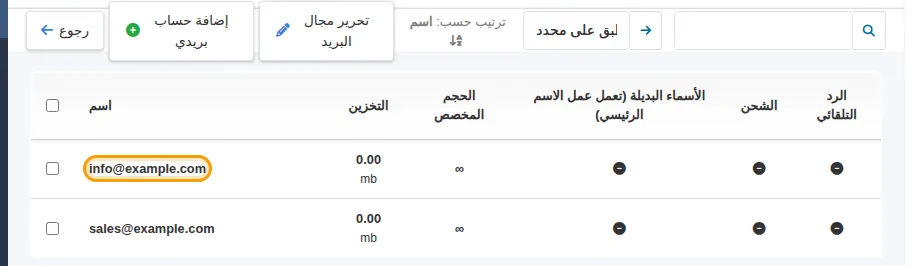
أين تجد هذه الإعدادات: في لوحة تحكم الاستضافة (التي تفتحها من my.tackhost.com بالضغط على فتح لوحة التحكم)، افتح Email Accounts، ثم اضغط اسم نطاقك، ثم اضغط اسم الصندوق.
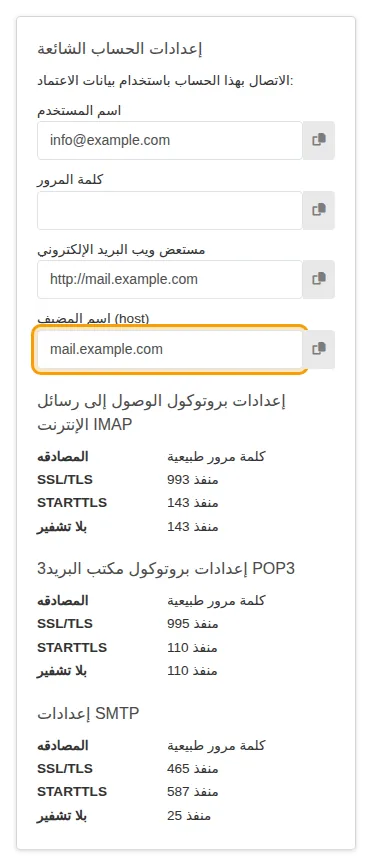
ويعرض مربع إعدادات الحساب الشائعة قيمة اسم المضيف (host) والمنافذ الخاصة بنطاقك بدقة:
Outlook (ويندوز)
- افتح Outlook واذهب إلى ملف > إضافة حساب (File > Add Account). وفي Outlook الجديد: الإعدادات > الحسابات > إضافة حساب.
- اكتب عنوان بريدك كاملًا.
- إذا سألك Outlook عن نوع الحساب، أو لم يعثر على الإعدادات تلقائيًا، فاختر IMAP (في Outlook الكلاسيكي: خيارات متقدمة > السماح لي بإعداد حسابي يدويًا > IMAP).
- أدخل إعدادات البريد الوارد والصادر من الجدول، ثم كلمة المرور.
- اضغط اتصال أو التالي وانتظر رسالة النجاح.
iPhone وiPad (تطبيق البريد)
- افتح الإعدادات > التطبيقات > البريد > حسابات البريد > إضافة حساب > أخرى > إضافة حساب بريد. (في إصدارات iOS الأقدم: الإعدادات > البريد > الحسابات.)
- اكتب اسمك وعنوان بريدك كاملًا وكلمة المرور، ثم اضغط التالي.
- اختر IMAP.
- خادم البريد الوارد: اسم المضيف
mail.yourcompany.com، واسم المستخدم هو عنوانك كاملًا، ثم كلمة المرور. - خادم البريد الصادر: اسم المضيف
mail.yourcompany.com، واسم المستخدم هو عنوانك كاملًا، ثم كلمة المرور. يصف iPhone هذه الحقول بأنها اختيارية، لكن املأها لأن الإرسال يحتاج إليها. - اضغط التالي ثم حفظ.
يختار iPhone المنافذ الصحيحة تلقائيًا في العادة. وإن لم يفعل، فافتح الحساب مرة أخرى واضغط متقدم، وتأكد من تفعيل استخدام SSL مع المنفذ 993، واستخدم للخادم الصادر المنفذ 465 مع تفعيل SSL.
تطبيق Gmail (على Android أو iPhone)
- في تطبيق Gmail، اضغط صورة ملفك الشخصي > إضافة حساب آخر > أخرى.
- اكتب عنوان بريدك كاملًا، واضغط الإعداد اليدوي، ثم اختر شخصي (IMAP).
- اكتب كلمة المرور.
- خادم البريد الوارد:
mail.yourcompany.com، المنفذ993، نوع الحماية SSL/TLS. - خادم البريد الصادر:
mail.yourcompany.com، المنفذ465، نوع الحماية SSL/TLS، مع تفعيل تسجيل الدخول بعنوانك الكامل وكلمة المرور. - اضغط التالي وأكمل الإعداد.
ويطلب تطبيق Samsung Email وتطبيقات البريد الأخرى على Android البيانات نفسها.
حل المشكلات
- رسالة «كلمة مرور خاطئة» أو يطلب التطبيق كلمة المرور باستمرار: يجب أن يكون اسم المستخدم هو العنوان الكامل. وتحقق من كلمة المرور بتسجيل الدخول إلى البريد عبر المتصفح على
https://mail.yourcompany.com. - تستقبل الرسائل ولا تستطيع الإرسال: يحتاج خادم البريد الصادر إلى تسجيل الدخول بالعنوان وكلمة المرور نفسيهما. جرّب المنفذ
465مع SSL/TLS، أو المنفذ587مع STARTTLS. - ظهر تحذير بشأن الشهادة الأمنية: لا تقبله. تأكد من أنك كتبت
mail.yourcompany.comبدقة، وإذا استمر التحذير فافتح تذكرة دعم. - كان يعمل ثم توقف فجأة بعد عدة محاولات بكلمة مرور خاطئة: حرصًا على أمانك يحظر الخادم الاتصال مؤقتًا بعد تكرار محاولات الدخول الفاشلة. صحّح كلمة المرور في التطبيق وانتظر قليلًا، أو افتح تذكرة دعم.
- هل تصل رسائلك إلى مجلد البريد العشوائي لدى الآخرين؟ راجع منع وصول رسائلك إلى البريد العشوائي.
هل تحتاج إلى مساعدة؟ افتح تذكرة دعم، وأخبرنا بالتطبيق والجهاز اللذين تستخدمهما، وسنُعدّ البريد معك.