يتيح لك البريد عبر المتصفح قراءة رسائلك وإرسالها من أي متصفح، على الحاسوب أو الجهاز اللوحي أو الهاتف، دون تثبيت أي برنامج. وهو مثالي عندما تكون بعيدًا عن حاسوبك، ويعمل جيدًا على الشاشات الصغيرة أيضًا.
ويتحدث البريد عبر المتصفح لغتك: عندما تكون لغة متصفحك العربية، تظهر الواجهة كلها بالعربية ومن اليمين إلى اليسار.
العنوان:
https://mail.yourcompany.com(ضع نطاقك بعدmail.).
1. سجّل الدخول
- افتح
https://mail.yourcompany.comفي متصفحك. - اسم المستخدم: اكتب عنوان بريدك كاملًا، مثل
info@yourcompany.com. - كلمة المرور: اكتب كلمة مرور هذا الصندوق.
- تذكّرني على هذا الجهاز: فعّل هذا الخيار على حاسوبك أو هاتفك الشخصي فقط، فيبقيك البريد مسجّل الدخول مدة تصل إلى 30 يومًا. واتركه معطّلًا على الأجهزة المشتركة أو العامة.
- اضغط تسجيل الدخول.
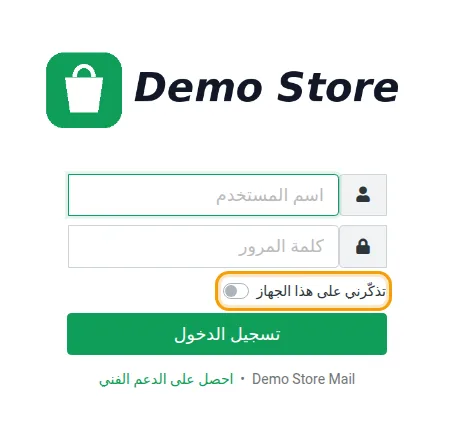
إذا أضافت شركتك شعارها، فسيظهر بدلًا من شعار TackHost. راجع ضع شعار شركتك على بريدك الإلكتروني.
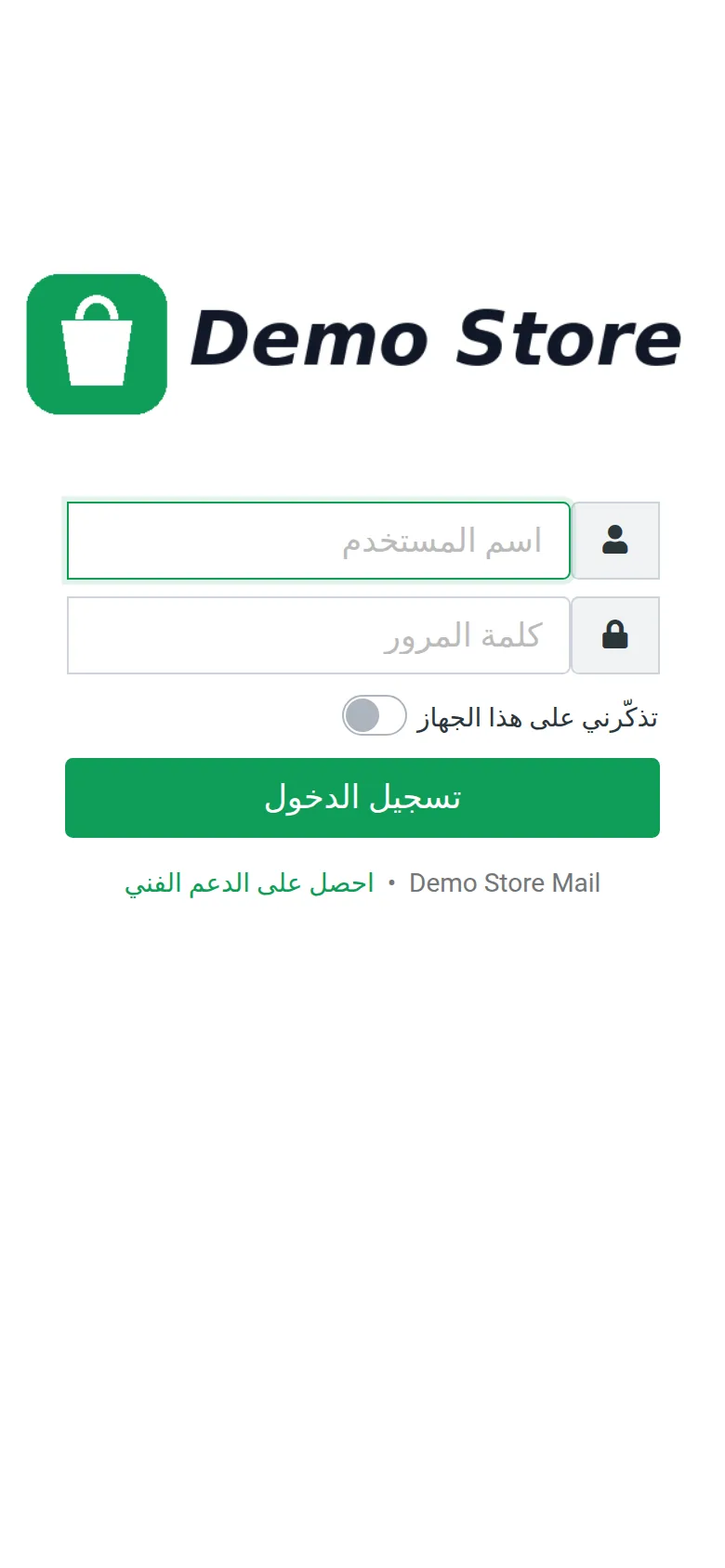
وعلى الهاتف تتلاءم صفحة الدخول مع حجم الشاشة:
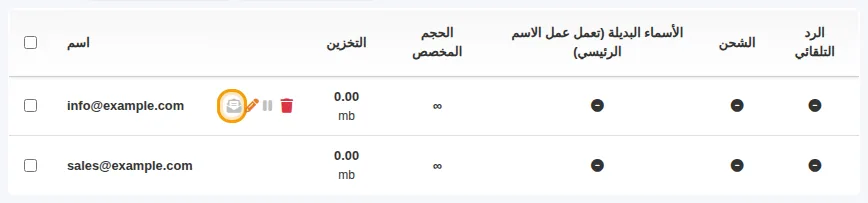
من لوحة التحكم: إذا كنت تدير حساب الاستضافة، فافتح Email Accounts، واضغط اسم نطاقك، ثم مرّر المؤشر فوق الصندوق واضغط أيقونة فتح عميل بريد الويب. يفتح البريد في تبويب جديد وقد سُجّل الدخول إلى ذلك الصندوق مباشرة.
2. جولة سريعة في صندوق الوارد
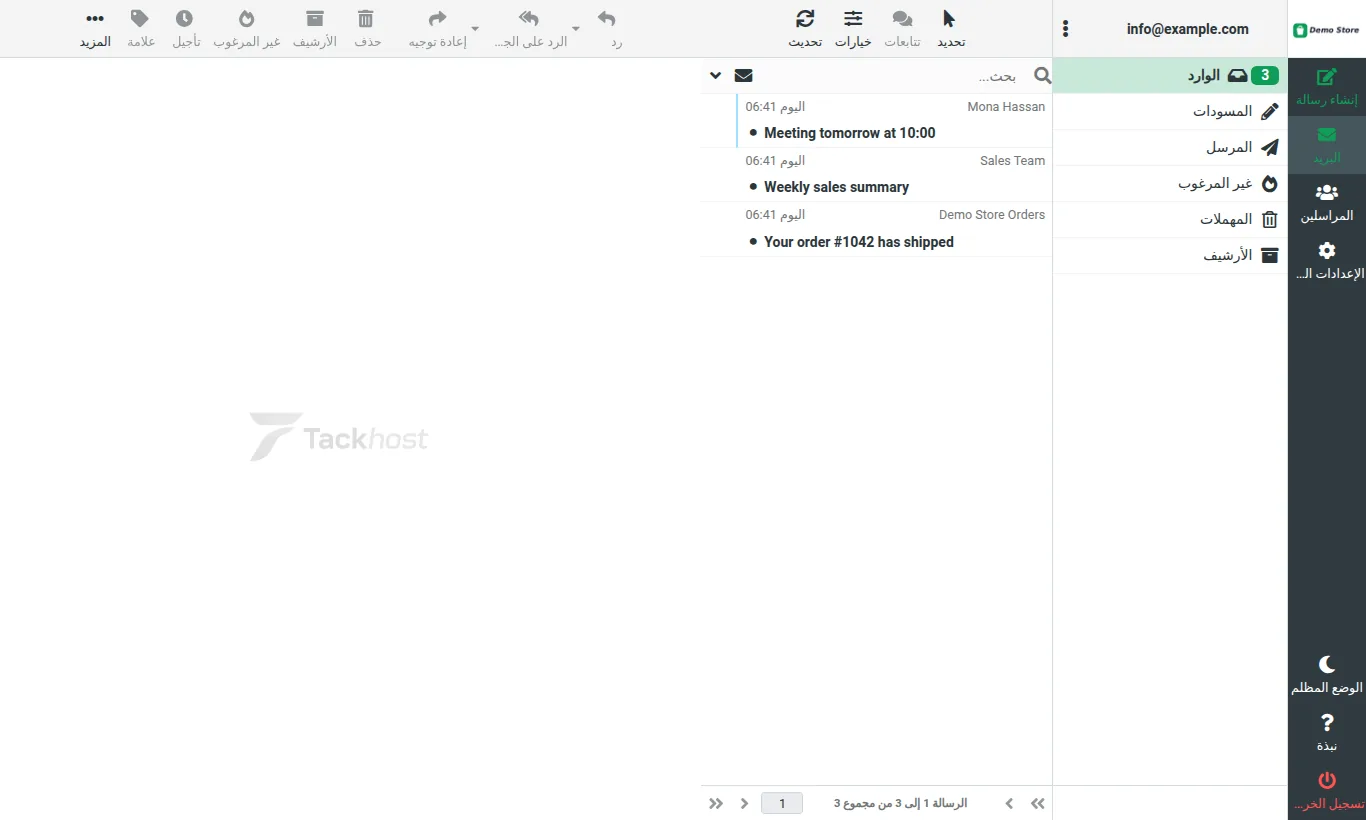
- الشريط الداكن الجانبي: إنشاء رسالة (لكتابة رسالة جديدة)، والبريد، والمراسلين، والإعدادات الشخصية، وفي أسفله الوضع المظلم ونبذة وتسجيل الخروج.
- المجلدات: الوارد، والمسودات، والمرسل، وغير المرغوب (الرسائل المشتبه في أنها عشوائية)، والمهملات، والأرشيف. والرقم بجوار الوارد هو عدد الرسائل التي لم تقرأها بعد.
- قائمة الرسائل في الوسط، وفي أعلاها مربع بحث.
- شريط الأدوات في أعلى الصفحة يعمل على الرسالة التي تفتحها: رد، والرد على الجميع، وإعادة توجيه، وحذف، والأرشيف، وغير المرغوب، وتأجيل، وعلامة، والمزيد.
3. على هاتفك
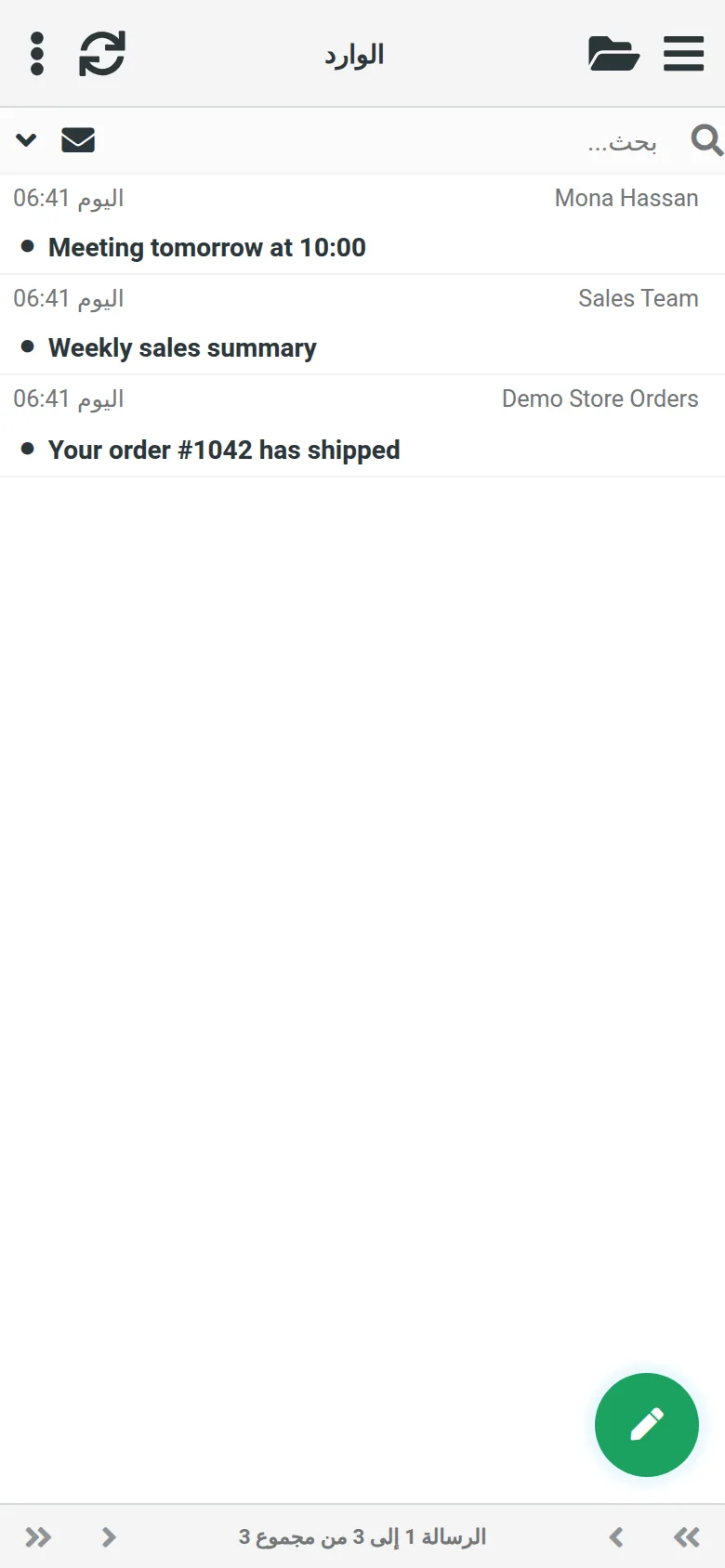
يعرض الهاتف عمودًا واحدًا في كل مرة. في أعلى الشاشة تفتح أيقونة القائمة (الخطوط الثلاثة) القائمة الرئيسية (إنشاء رسالة والمراسلين والإعدادات الشخصية وتسجيل الخروج)، وتفتح أيقونة المجلد قائمة مجلداتك. المس أي رسالة لقراءتها، والمس زر القلم الأخضر الدائري لكتابة رسالة جديدة.
تغيير كلمة المرور
في البريد عبر المتصفح اضغط الإعدادات الشخصية > كلمة المرور، واكتب كلمة المرور الجديدة في حقل كلمة المرور الجديدة ثم مرة أخرى في تأكيد كلمة المرور الجديدة، واضغط حفظ. يجب ألا تقل عن 8 أحرف، والأكثر أمانًا أن تمزج بين الحروف الكبيرة والصغيرة والأرقام والرموز.
اللغة
يتبع البريد لغة متصفحك تلقائيًا. ولاختيار اللغة بنفسك اضغط الإعدادات الشخصية > التفضيلات > واجهة المستخدم، واختر اللغة ثم اضغط حفظ.
معلومات مفيدة
- أضف طبقة حماية ثانية برمز من هاتفك: راجع حماية صندوق بريدك بالمصادقة الثنائية.
- مسافر في إجازة؟ فعّل الرد التلقائي: راجع إعادة توجيه البريد وإعداد الرد التلقائي.
- للاستخدام اليومي على هاتفك أو حاسوبك الشخصي، يكون تطبيق البريد غالبًا أكثر راحة: راجع إعداد بريدك في Outlook وiPhone وAndroid وتطبيق Gmail.
لا تستطيع تسجيل الدخول؟
- تأكد من كتابة العنوان كاملًا في خانة اسم المستخدم، ومن أن مفتاح الأحرف الكبيرة (Caps Lock) غير مفعّل.
- نسيت كلمة المرور؟ اطلب ممن يدير حساب الاستضافة تعيين كلمة مرور جديدة من لوحة التحكم (راجع إنشاء حساب بريد إلكتروني).
- لا تفتح الصفحة إطلاقًا؟ يجب أن يكون نطاقك موجّهًا إلى TackHost. وإذا أضفت النطاق للتو، فانتظر ساعة ثم حاول مرة أخرى.
هل تحتاج إلى مساعدة؟ افتح تذكرة دعم وسنساعدك على تسجيل الدخول.