مع المصادقة الثنائية يحتاج تسجيل الدخول إلى البريد عبر المتصفح إلى أمرين: كلمة المرور و رمز من 6 أرقام يظهر في تطبيق على هاتفك. فحتى لو عرف أحد كلمة مرورك، لن يتمكن من فتح صندوقك عبر المتصفح دون هاتفك.
يفعّل كل صندوق بريد هذه الحماية لنفسه، من إعدادات البريد الخاصة به، ويستغرق ذلك نحو ثلاث دقائق.
قبل أن تبدأ: ثبّت على هاتفك تطبيق مصادقة مجانيًا، مثل Google Authenticator أو Microsoft Authenticator.
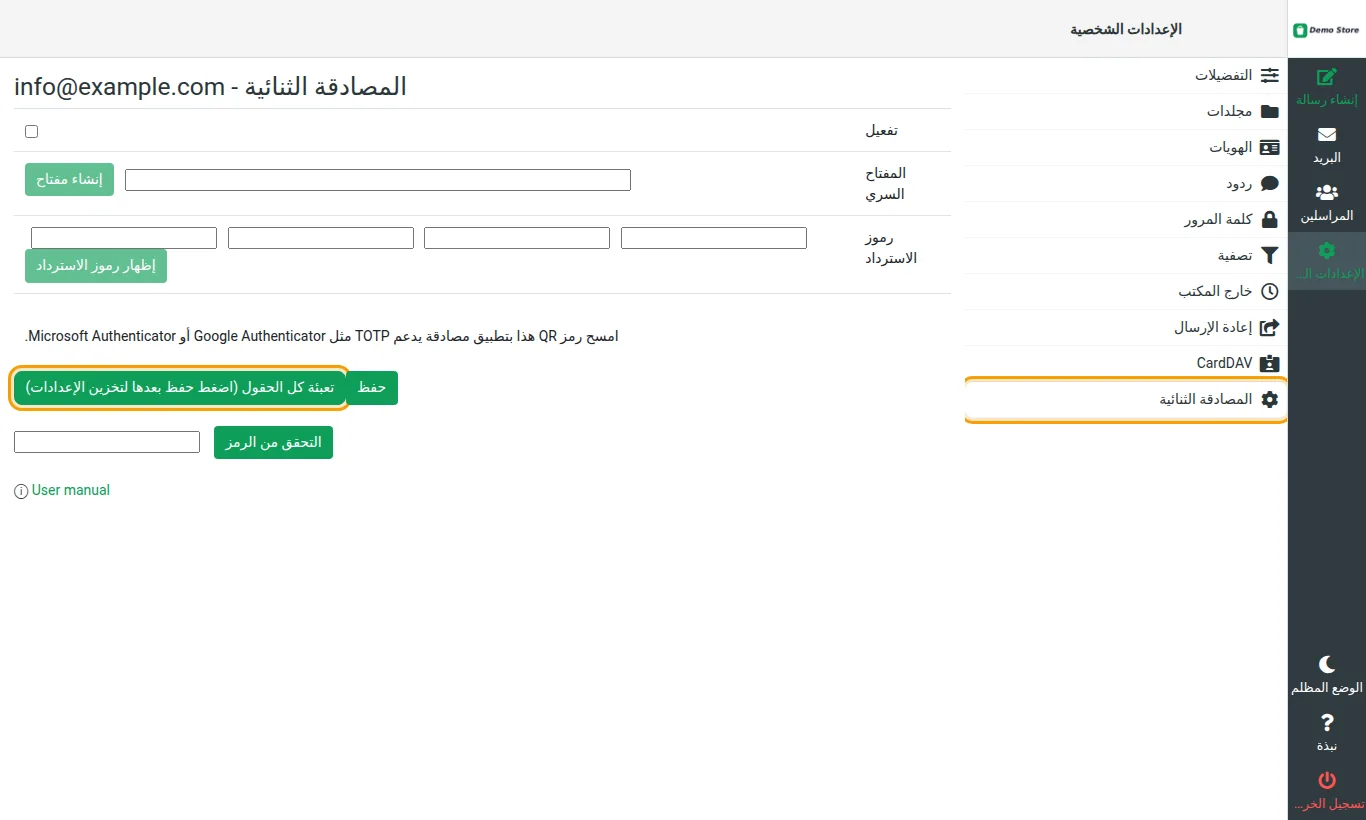
1. افتح صفحة المصادقة الثنائية
- سجّل الدخول إلى بريدك عبر
https://mail.yourcompany.com(راجع قراءة بريدك عبر المتصفح). - اضغط الإعدادات الشخصية، ثم المصادقة الثنائية.
2. أنشئ المفتاح السري ورموز الاسترداد
- اضغط تعبئة كل الحقول (اضغط حفظ بعدها لتخزين الإعدادات). ستظهر رسالة تطلب منك مسح رمز QR وإدخال الرمز الحالي؛ اضغط موافق.
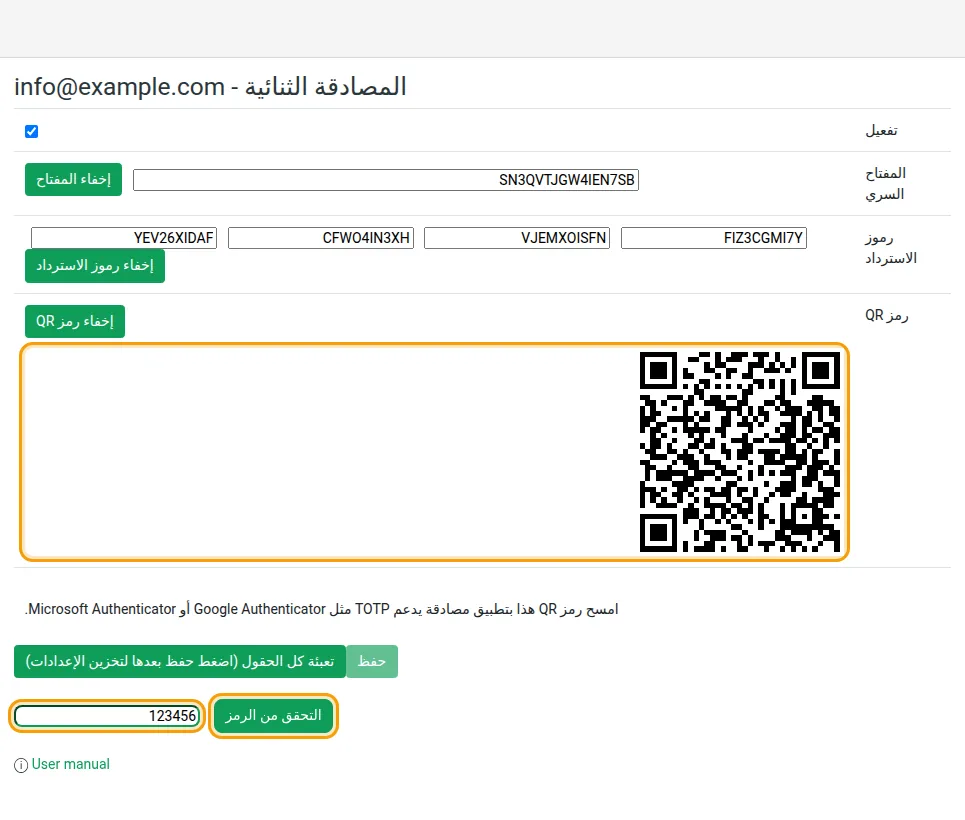
- تحدد الصفحة الآن خانة تفعيل، وتملأ المفتاح السري وأربعة رموز الاسترداد وتعرض رمز QR.
- دوّن رموز الاسترداد الأربعة واحفظها في مكان آمن بعيدًا عن هاتفك. يمكن استخدام كل رمز منها مرة واحدة بدلًا من رمز التطبيق إذا فقدت هاتفك.
- افتح تطبيق المصادقة على هاتفك، واضغط + (إضافة)، ثم امسح رمز QR الظاهر على الشاشة. إذا تعذّر المسح، فاختر في التطبيق إدخال المفتاح يدويًا واكتب المفتاح السري.
3. تحقّق من الرمز ثم احفظ
- يعرض التطبيق الآن رمزًا من 6 أرقام لصندوقك يتغير كل 30 ثانية. اكتب الرمز الحالي في الخانة المجاورة لزر التحقق من الرمز ثم اضغط الزر.
- يجب أن تظهر رسالة الرمز صحيح. وإذا ظهرت الرمز غير صحيح، فانتظر الرمز التالي وحاول مرة أخرى.
- لا يصبح زر حفظ متاحًا إلا بعد إدخال رمز صحيح. اضغط حفظ، فتظهر رسالة تم حفظ إعدادات المصادقة الثنائية بنجاح.
ماذا يحدث عند تسجيل الدخول
بعد كتابة عنوان بريدك وكلمة المرور، يطلب منك البريد رمزًا. افتح التطبيق، واكتب الرمز الظاهر لصندوقك، ثم تابع. وإذا كان الرمز خاطئًا، يعيدك البريد إلى صفحة تسجيل الدخول؛ فسجّل الدخول مجددًا بالرمز التالي.
على حاسوبك الشخصي يمكنك تحديد خيار لا تطلب الرمز على هذا الجهاز لمدة 30 يومًا، ولا تحدده أبدًا على جهاز مشترك.
إذا فقدت هاتفك
- إذا كانت رموز الاسترداد معك: اكتب أحدها بدلًا من رمز التطبيق عند تسجيل الدخول، علمًا بأن كل رمز يعمل مرة واحدة فقط. ثم افتح تذكرة دعم لنعيد ضبط المصادقة الثنائية لذلك الصندوق، وأعد إعدادها على هاتفك الجديد.
- إذا لم تكن رموز الاسترداد معك: افتح تذكرة دعم من my.tackhost.com، وحرصًا على أمانك سنتحقق من أنك صاحب الحساب قبل إيقافها.
معلومات مفيدة
- تحمي المصادقة الثنائية تسجيل الدخول إلى البريد عبر المتصفح. أما تطبيقات البريد مثل Outlook وبريد iPhone وتطبيق Gmail فتظل تسجّل الدخول بكلمة المرور وحدها، لذا استخدم كلمة مرور قوية لا تستخدمها في أي مكان آخر.
- تُضبط لكل صندوق على حدة: تفعيلها لعنوان
info@لا يغيّر شيئًا فيsales@. - لإيقافها: افتح الإعدادات الشخصية > المصادقة الثنائية، وأزل التحديد عن تفعيل، ثم اضغط حفظ.
- تعتمد الرموز على الوقت، لذا اضبط ساعة هاتفك على الوقت التلقائي.
- لبوابة العملاء ولوحة تحكم الاستضافة مصادقة ثنائية خاصة بكل منهما: راجع تأمين حسابك.
هل تحتاج إلى مساعدة؟ افتح تذكرة دعم وسنرشدك خطوة بخطوة.