هناك طريقتان لوضع ملفات موقعك على الاستضافة:
- مدير الملفات في لوحة تحكم الاستضافة: يعمل من المتصفح دون تثبيت أي برنامج، وهو الأنسب لعدد قليل من الملفات أو لملف
.zipواحد. - FTP ببرنامج مثل FileZilla: الأنسب للملفات الكثيرة أو للتحديثات المتكررة.
وفي الحالتين توضع ملفات موقعك في مجلد public_html الخاص بنطاقك، فكل ما في هذا المجلد هو ما يراه الزوار على https://yourdomain.com.
الطريقة الأولى: مدير الملفات
- افتح لوحة التحكم من my.tackhost.com ثم الخدمات ثم خطة الاستضافة ثم فتح لوحة التحكم.
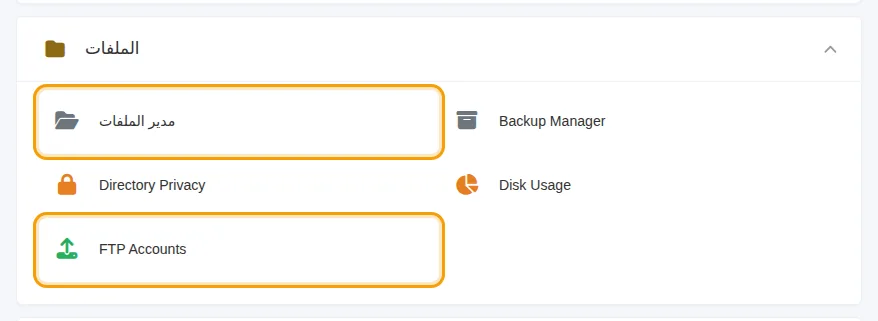
- في الصفحة الرئيسية افتح قسم الملفات واضغط مدير الملفات.
- افتح Web Files ثم
yourdomain.comثمpublic_htmlوارفع ملفاتك هناك.
نصيحة: لرفع موقع كامل اضغطه في ملف .zip واحد على حاسوبك، ثم ارفع الملف وفك ضغطه في مدير الملفات. الخطوات بالتفصيل في استخدام مدير الملفات.
الطريقة الثانية: FTP
أنشئ حساب FTP
- في لوحة التحكم افتح الملفات ثم FTP Accounts (تفتح قائمة نطاقاتك)، واضغط اسم نطاقك.
- اضغط الخيارات المتقدمة.
- فعّل حساب بروتوكول نقل الملفات FTP إضافية واملأ الحقول:
- اسم المستخدم: مثل
designer. يُضاف اسم حسابك في بدايته تلقائيًا، ويظهر الاسم الكامل أسفل الحقل. - كلمة المرور: اكتبها أو اضغط السهمين الأخضرين لتوليدها، وانسخها الآن.
- المسار: المجلد الذي يمكن لهذا الحساب فتحه. اكتب
public_htmlلمجلد الموقع، أو اتركه فارغًا لمجلد النطاق كله. - إرسال معلومات اعتماد FTP للبريد الالكتروني (اختياري): عنوان بريد يستلم بيانات الدخول.
- اسم المستخدم: مثل
- اضغط حفظ أعلى الصفحة.
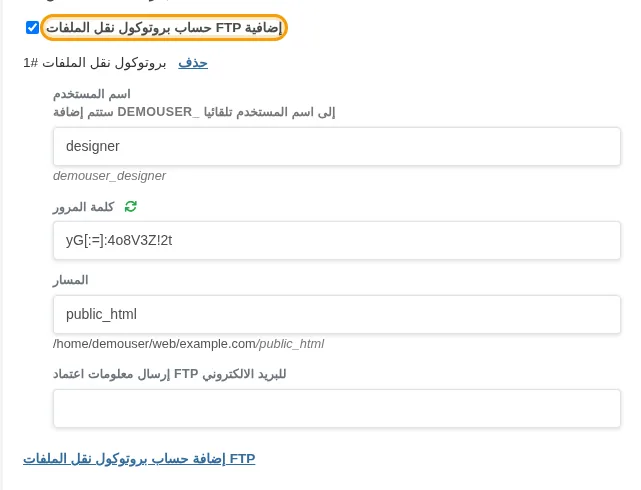
اضغط إضافة حساب بروتوكول نقل الملفات FTP لإضافة حسابات أخرى، مثل حساب مستقل لمصمم موقعك. ولحذف حساب اضغط حذف بجواره ثم احفظ.
الاتصال ببرنامج FileZilla
| الإعداد | القيمة |
|---|---|
| المضيف (Host) | yourdomain.com (أو 109.199.103.100 ما دام نطاقك لا يشير إلى TackHost بعد) |
| المنفذ (Port) | 21 |
| البروتوكول | FTP مع خيار Use explicit FTP over TLS if available |
| اسم المستخدم | اسم مستخدم FTP الكامل، مثل youraccount_designer |
| كلمة المرور | كلمة مرور حساب FTP |
SSH و SFTP
يتوقف توفر SSH و SFTP على خطتك. في الخطط التي تشمل SSH يمكنك الاتصال عبر SFTP (مثلًا ببرنامج FileZilla أو WinSCP) على المنفذ 2222 باسم مستخدم لوحة التحكم. وإذا كانت خطتك لا تشمل SSH فاستخدم مدير الملفات أو FTP. لإضافة SSH راجع ترقية خطتك.
معلومات مفيدة
- ارفع الملفات داخل
public_htmlلا بجواره، فالملفات خارجه لا تظهر على موقعك. - إذا كان موقعك يعمل بووردبريس فارفع القوالب والإضافات من داخل ووردبريس لا عبر FTP.
- لا تشارك حساب FTP واحدًا بين عدة أشخاص. أنشئ لكل شخص حسابه، واحذفه عند انتهاء العمل.
حل المشكلات
- انتهت مهلة الاتصال: تحقّق من المضيف والمنفذ، ومن أن شبكتك تسمح باتصال FTP، فبعض شبكات الشركات تحجبه.
- بيانات الدخول غير صحيحة: استخدم اسم المستخدم الكامل، بما فيه الجزء المضاف في بداية الاسم الذي كتبته.
- رفعت الملفات لكن الموقع لم يتغير: تأكد أن الملفات داخل
public_html، ثم حدّث الصفحة.
هل تحتاج إلى مساعدة؟ افتح تذكرة دعم وسنساعدك في الاتصال.