يتيح لك مدير الملفات رفع ملفات موقعك وتعديلها ونقلها وحذفها من المتصفح مباشرة دون تثبيت أي برنامج. وهو أسرع طريقة لرفع موقع صغير، أو تعديل ملف واحد، أو فك ضغط ملف .zip.
أين أجد هذه الميزة؟ في لوحة تحكم الاستضافة. افتحها من my.tackhost.com ثم الخدمات ثم خطة الاستضافة ثم فتح لوحة التحكم.
ملاحظة: يظهر مدير الملفات باللغة الإنجليزية حتى عند اختيار العربية للوحة، لذلك نذكر أسماء الأزرار هنا كما تظهر على الشاشة.
1. افتح مدير الملفات
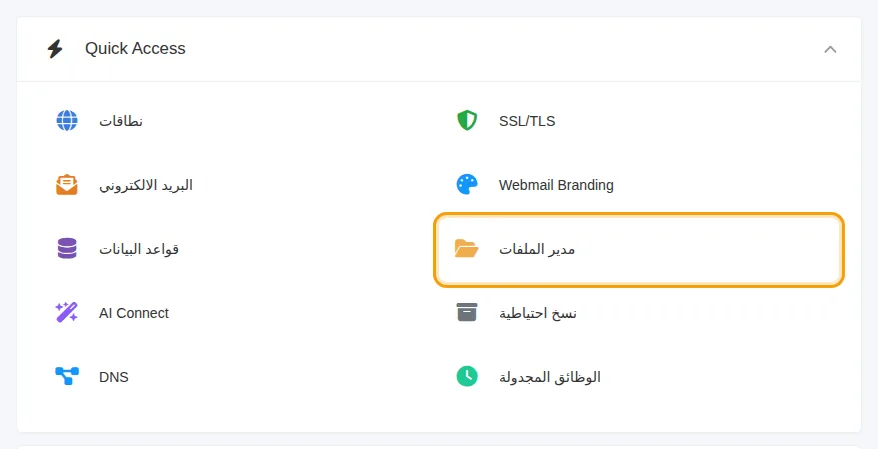
اضغط مدير الملفات ضمن Quick Access في الصفحة الرئيسية، أو في القائمة الجانبية.
2. اعثر على مجلد موقعك
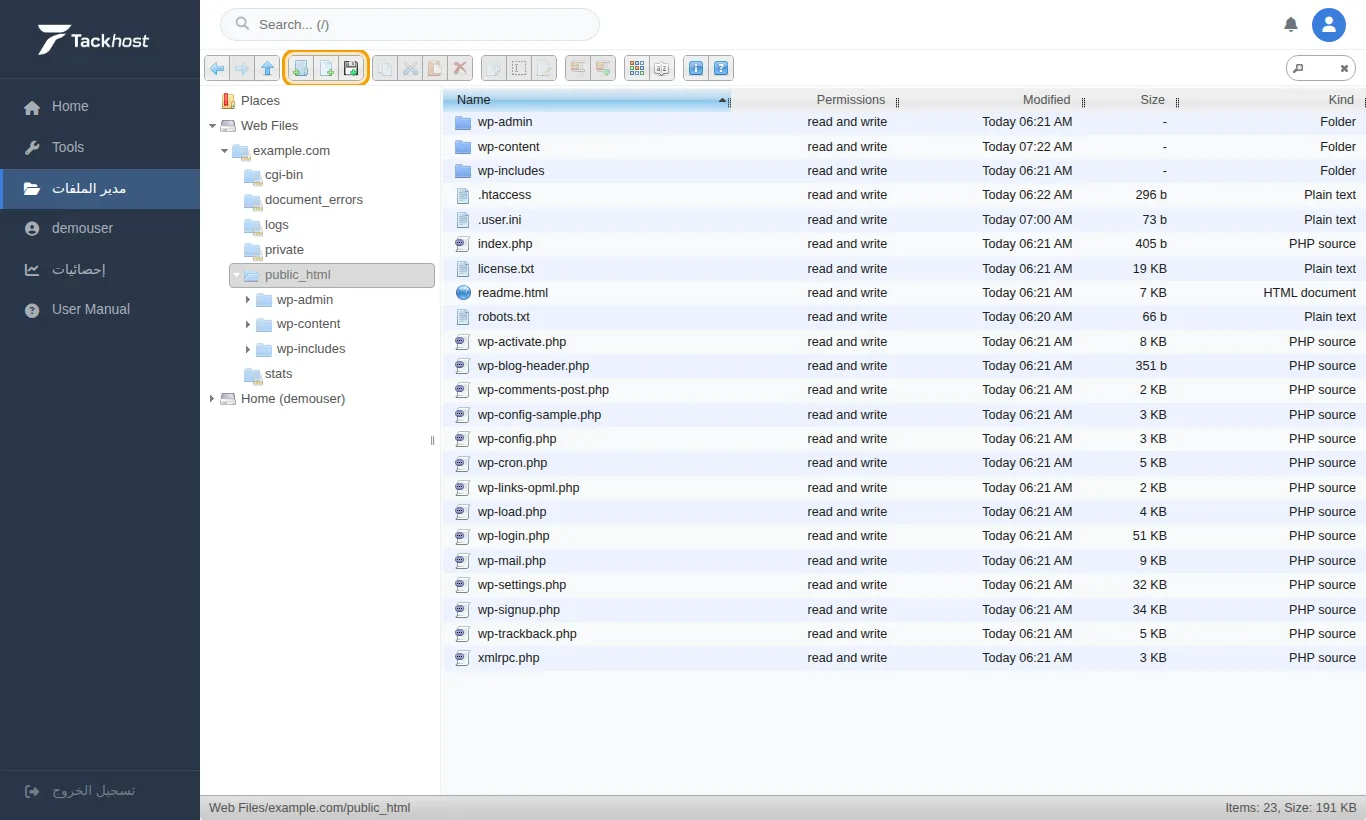
ترى في الجزء الجانبي مكانين:
- Web Files: مجلد لكل نطاق، وموقعك موجود في Web Files ثم
yourdomain.comثمpublic_html. - Home: مجلد حسابك بالكامل.
انقر نقرًا مزدوجًا على المجلدات لفتحها، أو اضغطها في الشجرة الجانبية. ويعرض الشريط السفلي مكانك الحالي، مثل Web Files/yourdomain.com/public_html.
3. ارفع الملفات
- افتح
public_html. - اضغط زر الرفع في شريط الأدوات (المُبرز في الصورة السابقة)، أو انقر بزر الفأرة الأيمن على مساحة فارغة واختر Upload files.
- اسحب ملفاتك إلى المربع، أو اضغط Select files (أو Select folder).
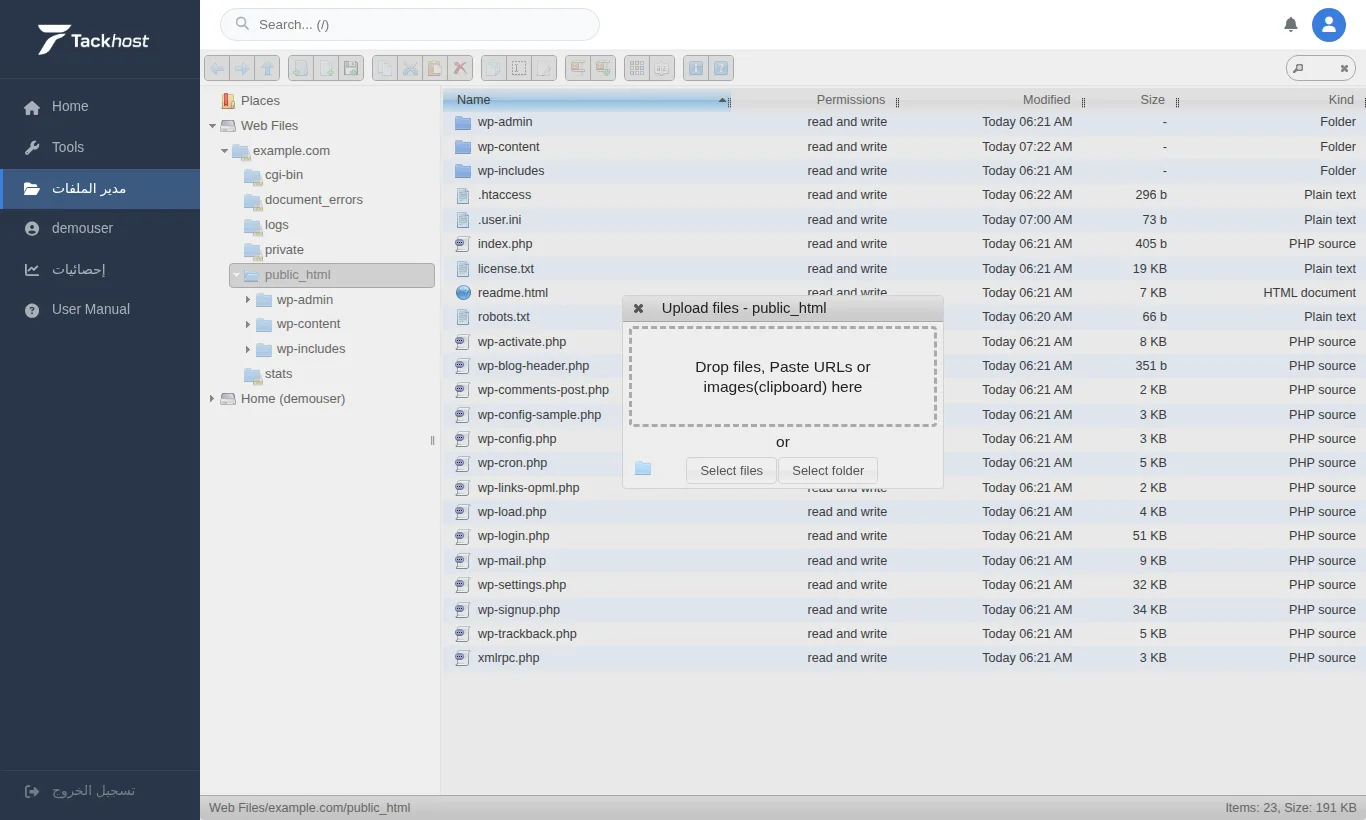
يمكن أن يصل حجم الملف الواحد إلى 256 ميجابايت. ولرفع موقع كامل ارفع ملف .zip واحدًا ثم فك ضغطه (الخطوة التالية).
4. التعامل مع ملف
انقر بزر الفأرة الأيمن على أي ملف لترى ما يمكنك فعله به:
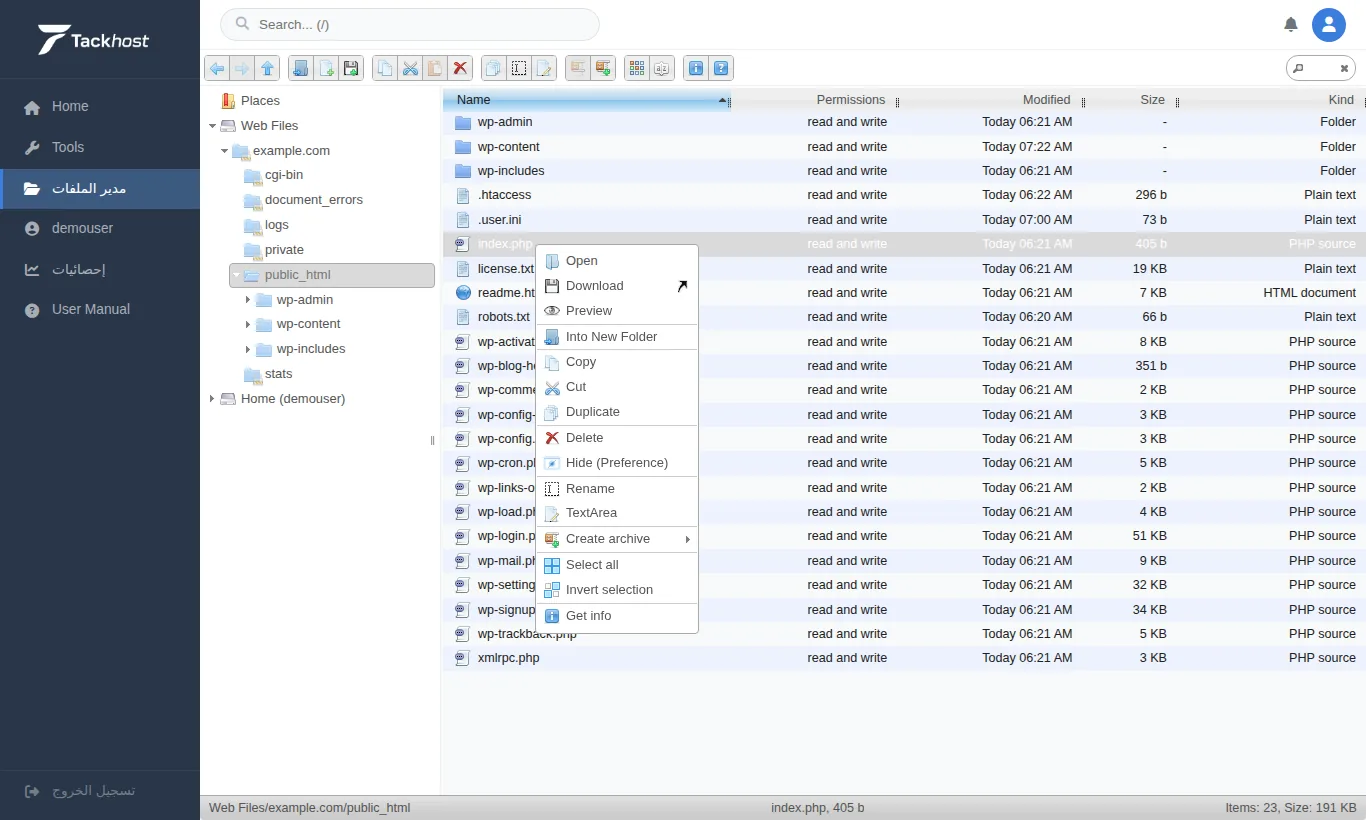
- Download: تنزيل نسخة إلى حاسوبك.
- TextArea: تعديل ملف نصي (HTML أو CSS أو PHP أو
.htaccess) داخل المتصفح، ثم اضغط Save عند الانتهاء. - Rename و Copy و Cut و Duplicate و Delete: إعادة التسمية والنسخ والقص والتكرار والحذف.
- Create archive: ضغط الملفات المحددة في ملف
.zip. - Extract files from archive: يظهر عند النقر بالزر الأيمن على ملف
.zipأو أي أرشيف آخر، ويفك ضغطه. - Get info: الحجم والتاريخ والصلاحيات.
لتحديد عدة ملفات اضغط مع الاستمرار على Ctrl (أو Cmd في أجهزة Mac) أثناء النقر.
معلومات مفيدة
- لا يمكن استرجاع الملفات المحذوفة من مدير الملفات. نزّل نسخة أولًا، أو استعدها من نسخة احتياطية: راجع النسخ الاحتياطية والاستعادة.
- تظهر أيضًا الملفات التي يبدأ اسمها بنقطة (مثل
.htaccess). عدّلها بحذر، فأي خطأ في.htaccessقد يوقف موقعك. - للملفات الكثيرة أو التحديثات المتكررة قد يكون FTP أنسب: راجع ارفع موقعك.
حل المشكلات
- تظهر صفحة فارغة بعد الرفع: تأكد أن الملفات داخل
public_html، وأن أحدها باسمindex.htmlأوindex.php. - يتوقف الرفع في المنتصف: تحقّق من اتصالك وأعد المحاولة، أو قسّم الرفع إلى ملفات
.zipأصغر.
هل تحتاج إلى مساعدة؟ افتح تذكرة دعم وسنساعدك في رفع موقعك.