تخبر سجلات DNS الإنترنت بمكان كل جزء من نطاقك: أي خادم يعرض موقعك، وأي خادم يستقبل بريدك، وكيف تتحقق الخدمات الأخرى (Google وMicrosoft 365 وأدوات الدفع أو التسويق) من ملكيتك للنطاق. تعرض هذه السجلات وتضيفها من DNS Zone Editor في لوحة تحكم الاستضافة.
استخدم هذه الصفحة فقط إذا كان نطاقك يستخدم خوادم أسماء TackHost (
ns1.tackhost.comوns2.tackhost.com). إذا كان نطاقك يستخدم خوادم أسماء شركة أخرى (مثل جهة التسجيل أو Cloudflare)، فلن يكون للسجلات التي تضيفها هنا أي أثر، فأضفها لدى تلك الشركة. لمعرفة خوادم الأسماء أو تغييرها راجع إدارة نطاقك أو وجّه نطاقك إلى TackHost.
1. افتح سجلات DNS لنطاقك
- سجّل الدخول إلى my.tackhost.com، وافتح خدمة الاستضافة، ثم اضغط فتح لوحة التحكم.
- في الصفحة الرئيسية للوحة التحكم اضغط DNS ضمن Quick Access (أو DNS Zone Editor ضمن مجموعة نطاقات).
- اضغط اسم نطاقك.
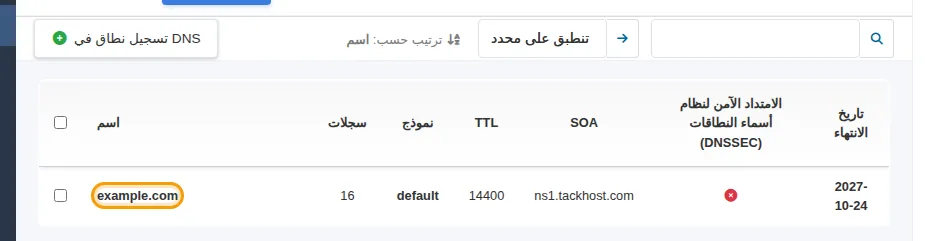
تظهر الآن كل سجلات النطاق. يحتوي النطاق الجديد مسبقًا على السجلات اللازمة لعمل الموقع والبريد على TackHost، لذلك لا تضيف سجلات إلا عندما تطلب منك خدمة ما ذلك.
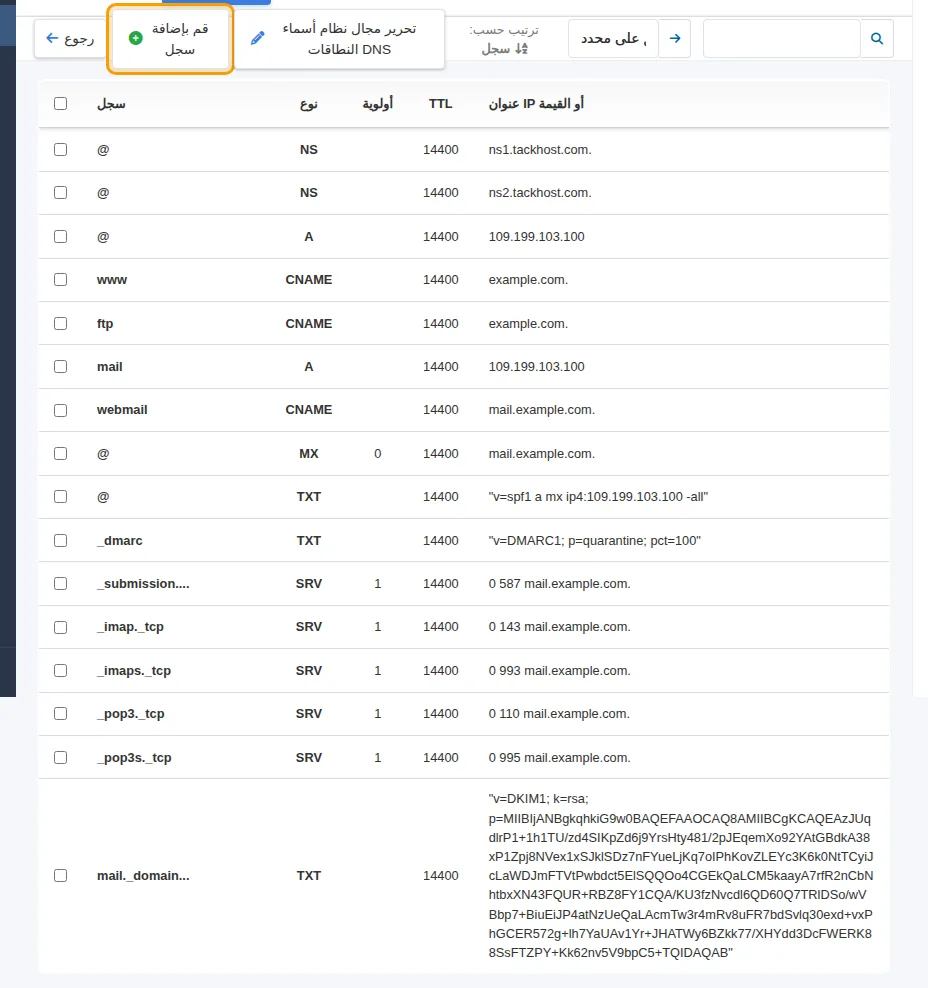
2. أضف سجلًا
- اضغط قم بإضافة سجل.
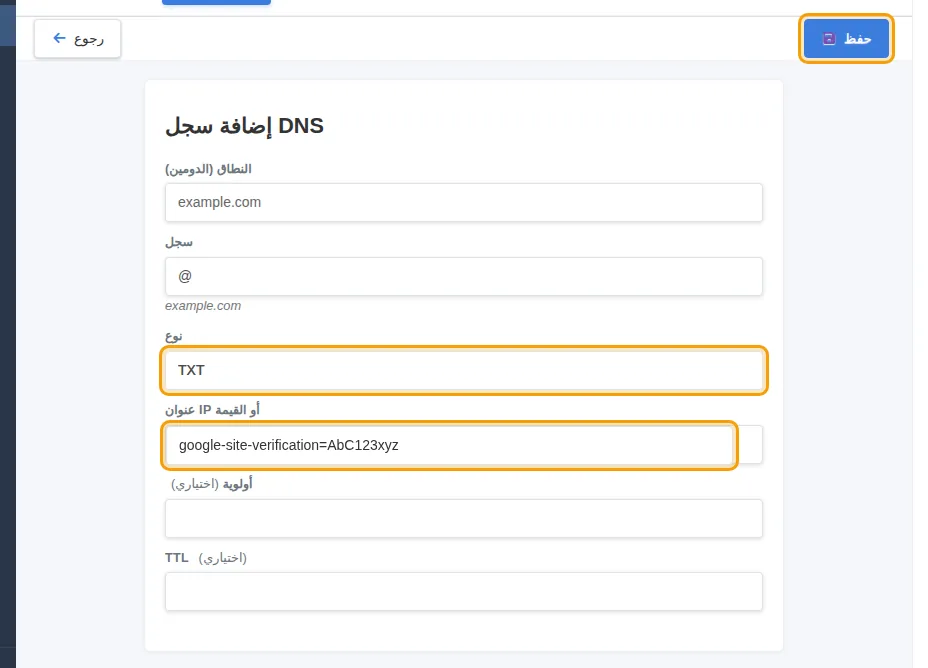
- سجل: الجزء الذي يسبق اسم نطاقك. استخدم
@للنطاق نفسه (yourdomain.com)، أو اسمًا مثلwwwأوshop(للنطاقshop.yourdomain.com). يظهر الاسم الكامل أسفل الخانة. - نوع: اختر نوع السجل (راجع الجدول أدناه).
- عنوان IP أو القيمة: الصق القيمة التي أعطتك إياها الخدمة.
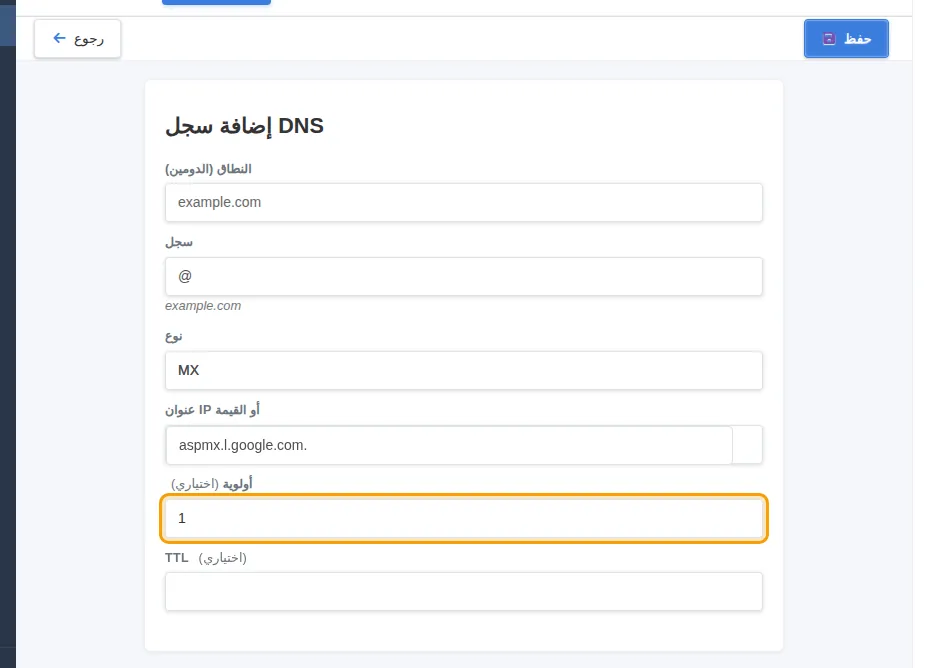
- أولوية: لسجلات MX فقط. واترك خانة TTL فارغة.
- اضغط حفظ.
مثال: سجل TXT للتحقق من نطاقك لدى Google:
مثال: سجل MX، ويحتاج أيضًا إلى أولوية:
أي نوع أحتاج؟
| النوع | وظيفته | مثال |
|---|---|---|
| A | يوجّه اسمًا إلى عنوان IP لخادم | shop ← 109.199.103.100 |
| CNAME | يجعل الاسم اسمًا بديلًا لاسم آخر | www ← yourdomain.com |
| MX | يحدد الخادم الذي يستقبل بريد النطاق | @ ← mail.yourdomain.com، بأولوية 0 |
| TXT | نص يُستخدم للتحقق ولأمان البريد (SPF وDKIM وDMARC) | @ ← google-site-verification=... |
تعديل سجل أو حذفه
مرّر مؤشر الفأرة فوق السجل لتظهر أزرار التعديل والحذف. وانتبه إلى السجلات الموجودة مسبقًا في النطاق:
- سجلا A للاسمين
@وmailوسجل MX هي التي تشغّل موقعك وبريدك على TackHost، - وسجلات TXT للأسماء
@(SPF) و_dmarcوmail._domainkey(DKIM) تساعد رسائلك على الوصول إلى صندوق الوارد.
إذا نقلت بريدك إلى مزوّد آخر (مثل Google Workspace)، فاستبدل سجل MX بالسجلات التي يعطيك إياها، وحدّث سجل SPF كما يشرح. راجع وصول البريد إلى صندوق الوارد.
معلومات مفيدة
- قد يستغرق ظهور التغييرات في كل أنحاء الإنترنت من بضع دقائق إلى بضع ساعات.
- تعطيك معظم الخدمات القيمة جاهزة للنسخ، فانسخها كما هي تمامًا دون مسافات زائدة.
- يمكنك أيضًا عرض السجلات وإضافتها من صفحة خدمة الاستضافة في البوابة، ضمن سجلات DNS.
لست متأكدًا مما تضيفه؟ افتح تذكرة دعم وأرفق التعليمات التي وصلتك، وسنضيف السجل لك.