لوحة تحكم ووردبريس (wp-admin) هي المكان الذي تكتب فيه الصفحات والمقالات، وتضيف المنتجات، وتثبّت الإضافات، وتغيّر تصميم موقعك. تسجّل الدخول إليها باسم المستخدم وكلمة المرور الخاصين بووردبريس، وهما مختلفان عن بيانات دخولك إلى my.tackhost.com وإلى لوحة التحكم.
1. افتح صفحة الدخول
اكتب عنوان موقعك متبوعًا بـ /wp-admin:
https://yourdomain.com/wp-admin
ويمكنك أيضًا فتحها من لوحة تحكم الاستضافة:
- سجّل الدخول إلى my.tackhost.com، وافتح خدمة الاستضافة، ثم اضغط فتح لوحة التحكم.
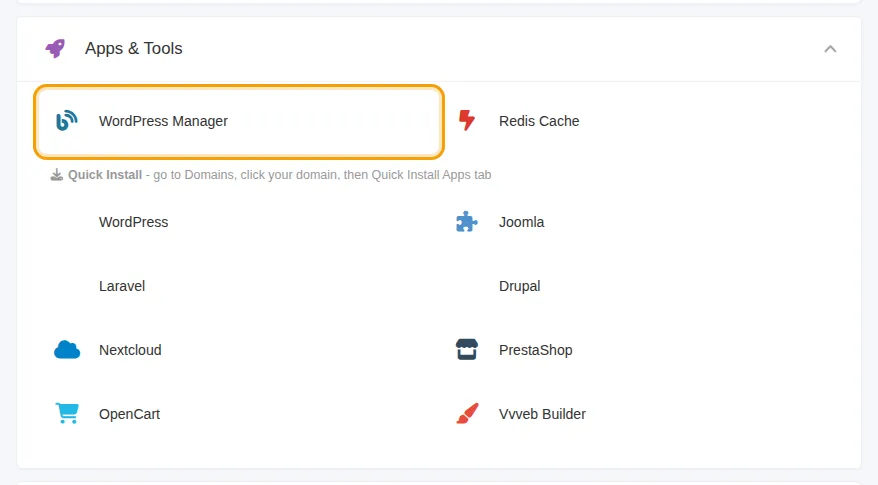
- في الصفحة الرئيسية للوحة التحكم افتح مجموعة Apps & Tools، ثم اضغط WordPress Manager.
- لكل موقع ووردبريس في حسابك بطاقة خاصة. اضغط Admin في بطاقة موقعك، فتُفتح صفحة الدخول في تبويب جديد.
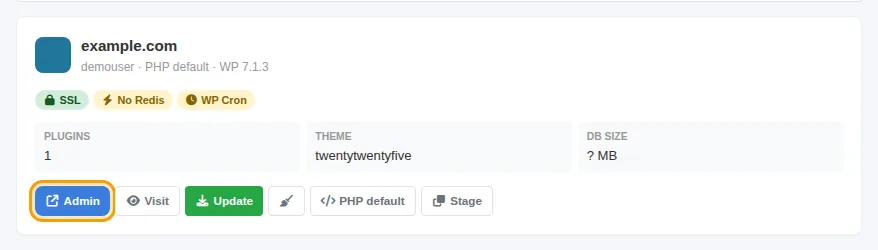
يفتح زر Admin صفحة الدخول فقط ولا يسجّل دخولك تلقائيًا، لذلك تحتاج إلى كلمة مرور ووردبريس.
2. سجّل الدخول
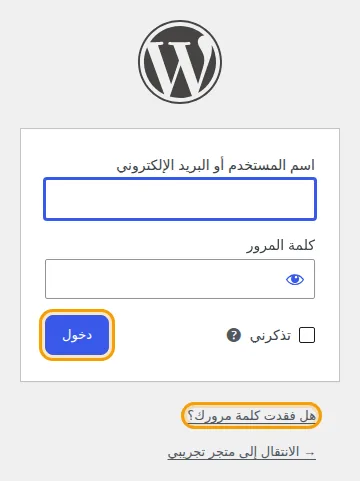
- أدخل اسم المستخدم أو البريد الإلكتروني وكلمة المرور.
- فعّل تذكرني على حاسوبك الشخصي فقط.
- اضغط دخول.
إذا ثبّتّ ووردبريس من لوحة التحكم، فاستخدم اسم المستخدم وكلمة المرور اللذين اخترتهما للمدير أثناء التثبيت.
نسيت كلمة المرور؟
- في صفحة الدخول اضغط هل فقدت كلمة مرورك؟.
- أدخل اسم المستخدم أو البريد الإلكتروني لحسابك في ووردبريس، ثم اضغط زر طلب كلمة مرور جديدة.
- افتح الرسالة التي تصلك من موقعك، واتبع الرابط لاختيار كلمة مرور جديدة.
إذا لم تصل الرسالة فتحقق من مجلد الرسائل غير المرغوب فيها. وإذا كان البريد المسجّل في الحساب لم يعد مستخدمًا، افتح تذكرة دعم وسنساعدك على استعادة الدخول.
حل المشكلات
- الصفحة لا تفتح على نطاقك: ربما لا يشير نطاقك إلى TackHost بعد. راجع وجّه نطاقك إلى TackHost.
- صفحة الدخول تُعاد دون تسجيل دخولك: امسح ملفات تعريف الارتباط (الكوكيز) الخاصة بموقعك في المتصفح ثم حاول مجددًا، أو جرّب نافذة تصفح خاصة.
- العنوان
/wp-adminيعرض "الصفحة غير موجودة": ربما نقلت إضافة أمان صفحة الدخول إلى عنوان آخر. استخدم العنوان الذي حددته في تلك الإضافة.
ما زلت لا تستطيع الدخول؟ افتح تذكرة دعم واذكر لنا عنوان موقعك.