يتناول هذا المقال أربعة أمور قد ترغب في التحكم فيها على موقعك: تحويل الزوار من عنوان إلى آخر (إعادة التوجيه)، والصفحة التي يراها الزائر عند وجود خطأ (صفحات الأخطاء)، ووضع كلمة مرور على مجلد (حماية المجلدات)، وإمكانية رؤية الزوار لقائمة ملفاتك (عرض محتويات المجلدات).
أين أجد هذه الميزة؟ في لوحة تحكم الاستضافة (اللوحة التي تفتحها من my.tackhost.com بالضغط على فتح لوحة التحكم)، وليست في موقع my.tackhost.com نفسه.
إعادة توجيه نطاق بالكامل
استخدم هذا الخيار عندما تريد أن يُحوِّل نطاقٌ كل زواره إلى مكان آخر، مثل تحويل نطاق قديم إلى نطاقك الجديد، أو تحويل yourdomain.com إلى www.yourdomain.com.
-
سجّل الدخول إلى my.tackhost.com، وافتح خدمة الاستضافة، ثم اضغط فتح لوحة التحكم.
-
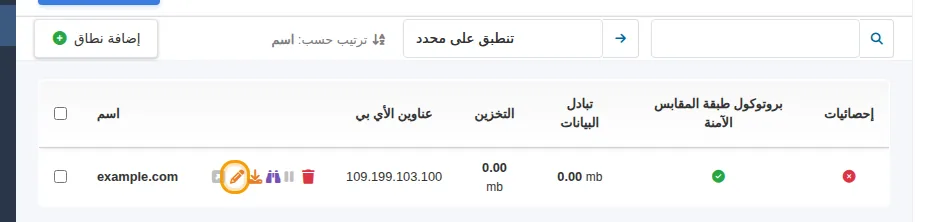
اضغط نطاقات ضمن Quick Access. اضغط اسم النطاق، أو مرّر المؤشر فوقه واضغط القلم (تعديل أسماء النطاقات).
-
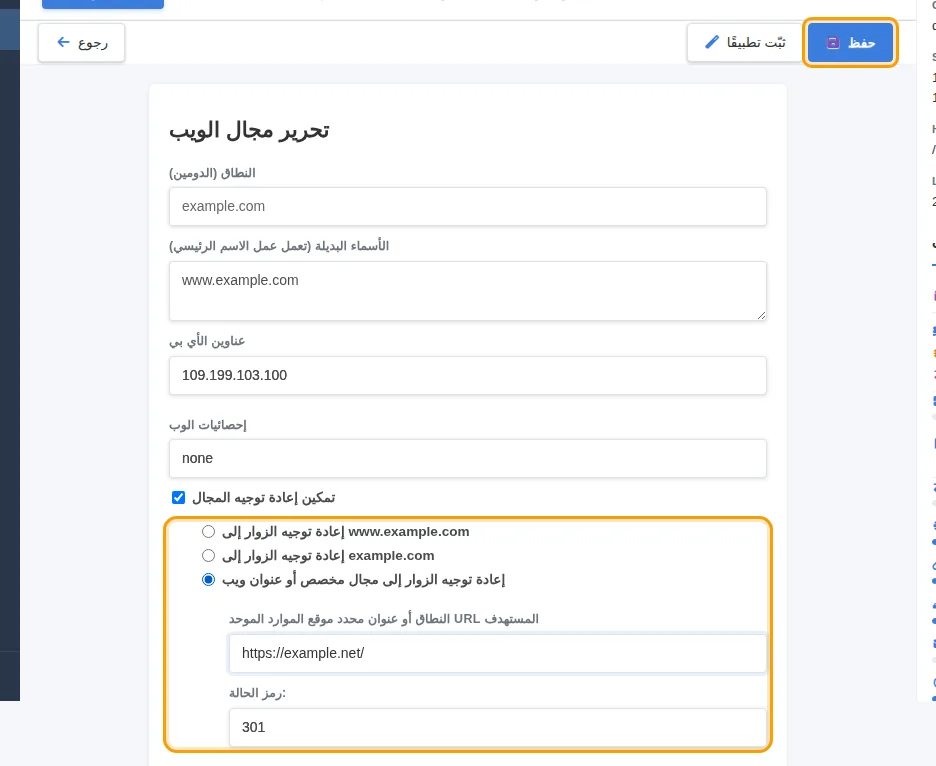
فعّل تمكين إعادة توجيه المجال واختر أحد الخيارات:
- إعادة توجيه الزوار إلى www.yourdomain.com: استخدام العنوان الذي يبدأ بـ
wwwدائمًا. - إعادة توجيه الزوار إلى yourdomain.com: استخدام العنوان دون
wwwدائمًا. - إعادة توجيه الزوار إلى مجال مخصص أو عنوان ويب: تحويل الزوار إلى موقع آخر. اكتب العنوان في حقل النطاق أو عنوان محدد موقع الموارد الموحد URL المستهدف، مثل
https://www.yournewdomain.com/.
- إعادة توجيه الزوار إلى www.yourdomain.com: استخدام العنوان الذي يبدأ بـ
-
اختر رمز الحالة: 301 للنقل الدائم (تنقل محركات البحث ترتيب موقعك إلى العنوان الجديد)، و302 للنقل المؤقت.
-
اضغط حفظ.
ما يحدث للزوار عند اختيار عنوان مخصص:
- إذا كان العنوان المستهدف نطاقًا فقط، أو انتهى بالعلامة
/(مثلhttps://www.yournewdomain.com/)، يصل الزائر إلى الصفحة نفسها التي طلبها:yourdomain.com/aboutيتحوّل إلىwww.yournewdomain.com/about. - إذا كان العنوان المستهدف صفحة محددة (مثل
https://www.yournewdomain.com/welcome)، يصل كل الزوار إلى تلك الصفحة وحدها.
لإيقاف إعادة التوجيه، افتح صفحة تعديل النطاق مرة أخرى، وألغِ تفعيل تمكين إعادة توجيه المجال، ثم اضغط حفظ.
لمواقع ووردبريس: إذا اخترت الصيغة التي تبدأ بـ
wwwأو الصيغة التي دونها، فاختر الصيغة نفسها المستخدمة في ووردبريس من الإعدادات > عام (عنوان ووردبريس وعنوان الموقع). فإذا اختلفتا ظل المتصفح يتنقل بين العنوانين ولن يفتح الموقع.
أما تحويل الزوار من http:// إلى https:// فله خيار مستقل في إعدادات SSL في الصفحة نفسها. راجع تفعيل شهادة SSL المجانية.
إعادة توجيه صفحة واحدة
لتحويل صفحة قديمة واحدة إلى صفحة جديدة (مثل /old-offer إلى /new-offer) مع بقاء بقية الموقع كما هو:
- ووردبريس: استخدم إضافة لإعادة التوجيه، مثل إضافة Redirection، تثبّتها من قائمة الإضافات في ووردبريس، ثم تدير التحويلات من داخل ووردبريس.
- المواقع الأخرى: افتح تذكرة دعم واذكر العنوانين القديم والجديد، وسنضيف التحويل لك.
صفحات الأخطاء
عندما يفتح الزائر عنوانًا محظورًا أو معطّلًا، يعرض الخادم صفحة خطأ قياسية. أما مواقع ووردبريس فتعرض صفحة "الصفحة غير موجودة" الخاصة بالقالب عند طلب صفحة غير موجودة.
إذا أردت تصميمك الخاص لصفحات أخطاء الخادم، افتح تذكرة دعم وسنعدّها معك.
حماية مجلد بكلمة مرور
لوضع اسم مستخدم وكلمة مرور على مجلد في موقعك، مثل مجلد ملفات لا ينبغي أن يحمّلها إلا موظفوك، افتح تذكرة دعم واذكر النطاق والمجلد واسم المستخدم الذي تريده. سنعدّ الحماية ونرسل إليك التفاصيل.
عرض محتويات المجلدات
عندما لا يحتوي مجلد على صفحة بداية (index.html أو index.php)، تعرض بعض الخوادم للزوار قائمة بكل الملفات الموجودة فيه. هذه الميزة معطّلة في كل المواقع على استضافتك، فيرى الزائر صفحة "الوصول مرفوض" بدلًا من القائمة، ولا يستطيع تصفح ملفاتك. لا تحتاج إلى فعل أي شيء.
هل تحتاج إلى مساعدة؟ افتح تذكرة دعم واذكر العناوين المطلوب تحويلها ووجهة كل منها.