شهادة SSL هي ما يُظهر القفل في المتصفح ويجعل عنوان موقعك يبدأ بـ https://. وبدونها تَصِف المتصفحات موقعك بأنه غير آمن، وقد يغادر الزائر قبل أن تكتمل الصفحة.
تشمل كل خطط TackHost شهادات SSL مجانية من Let's Encrypt، وتتجدد تلقائيًا، فبعد تفعيلها لن تحتاج إلى فعل أي شيء آخر.
أين أجد هذه الميزة؟ في لوحة تحكم الاستضافة (اللوحة التي تفتحها من my.tackhost.com بالضغط على فتح لوحة التحكم).
قبل البدء: وجّه نطاقك إلى TackHost
تتحقق Let's Encrypt من أن نطاقك يصل فعلًا إلى خادمنا قبل إصدار الشهادة، فإذا كان النطاق ما زال موجّهًا إلى مكان آخر فلن تُصدر الشهادة.
اتبع أولًا خطوات توجيه نطاقك إلى TackHost، ثم انتظر حتى ينتشر التغيير (عادةً بضع دقائق، وقد يستغرق بضع ساعات).
1. افتح صفحة SSL/TLS
- سجّل الدخول إلى my.tackhost.com، وافتح خدمة الاستضافة، ثم اضغط فتح لوحة التحكم.
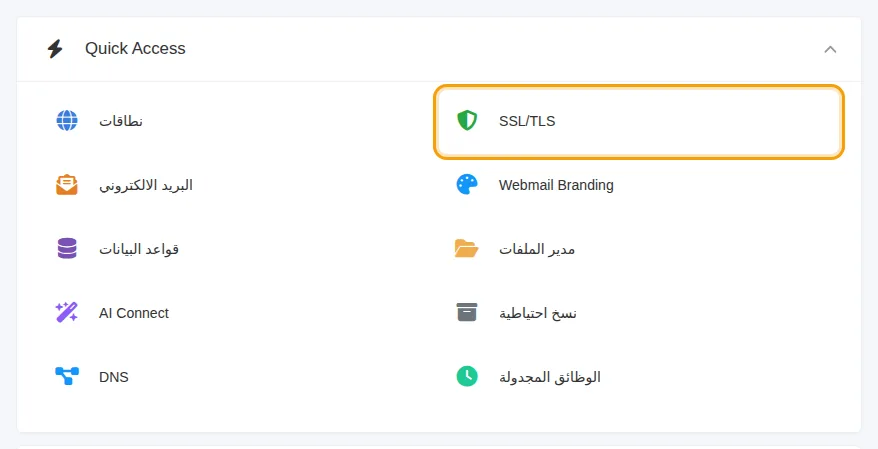
- في الصفحة الرئيسية للوحة التحكم، اضغط SSL/TLS ضمن Quick Access.
2. راجع كل نطاق وأصدر الشهادة
تعرض صفحة SSL/TLS Certificates كل نطاقات المواقع في حسابك، وفي أعلاها عدد النطاقات المؤمّنة.
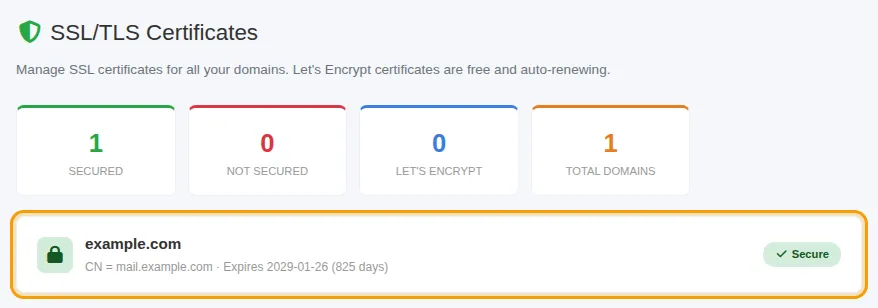
- النطاق الذي يظهر بجانبه Secure لديه شهادة بالفعل. اضغط على بطاقته لترى تاريخ انتهاء الشهادة والزرين Force HTTPS و Renew Now.
- النطاق الذي يظهر بجانبه Not Secure ليست لديه شهادة بعد. اضغط Issue SSL بجانبه، وتستغرق العملية دقيقة على الأكثر.
- إذا ظهرت في البطاقة عبارة Not delegated to TackHost yet أو DNS not pointed here yet فسيكون زر Issue SSL باهتًا وغير قابل للضغط، أي أن نطاقك لا يشير إلينا بعد. ارجع إلى توجيه نطاقك، ثم عُد وحاول مرة أخرى.
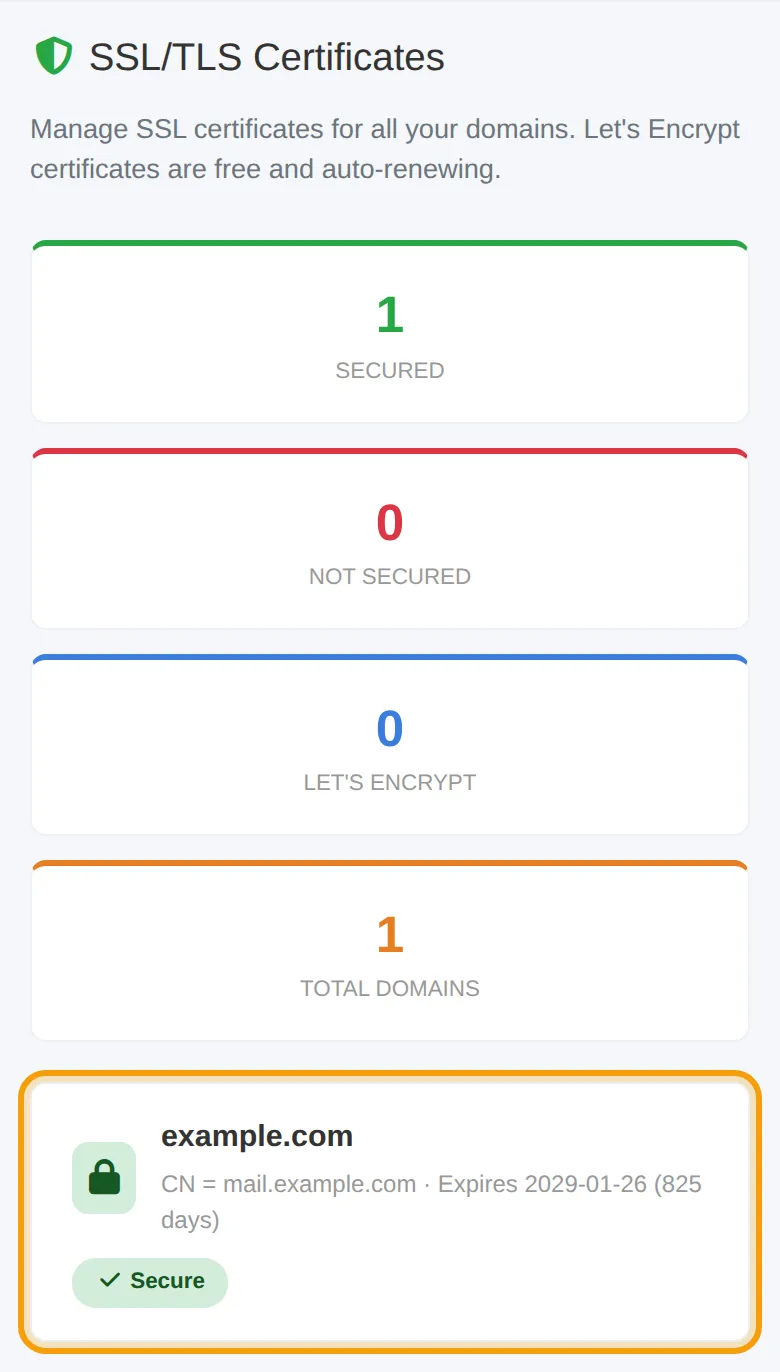
وعلى الهاتف تظهر البطاقات في الصفحة نفسها بعضها تحت بعض:
وفي أسفل الصفحة نفسها، يؤدي قسم Mail SSL الشيء نفسه للعنوان mail.yourdomain.com، وهو العنوان الذي تستخدمه برامج البريد والبريد عبر المتصفح. اضغط Issue SSL هناك أيضًا حتى تتصل تطبيقات البريد دون تحذيرات بشأن الشهادة.
3. حوّل كل الزوار إلى HTTPS
بعد تثبيت الشهادة، تأكد من نقل الزائر الذي يكتب http:// إلى العنوان الآمن تلقائيًا. يمكنك ذلك بإحدى طريقتين:
- في صفحة SSL/TLS، اضغط على بطاقة النطاق ثم Force HTTPS.
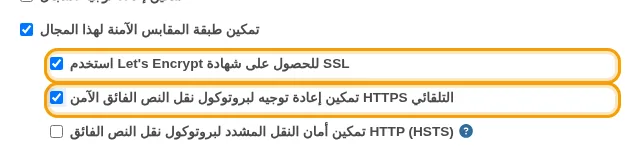
- أو من إعدادات النطاق نفسه: افتح تبويب الويب في أعلى اللوحة، واضغط على نطاقك، وفعّل تمكين طبقة المقابس الآمنة لهذا المجال، ثم فعّل استخدم Let's Encrypt للحصول على شهادة SSL و تمكين إعادة توجيه لبروتوكول نقل النص الفائق الآمن HTTPS التلقائي، واضغط حفظ.
ثم افتح https://yourdomain.com وتأكد من ظهور القفل.
معلومات مفيدة
- التجديد تلقائي. تصلح شهادات Let's Encrypt لمدة 90 يومًا، وتُجدَّد لك قبل انتهائها. وتعرض بطاقة النطاق في صفحة SSL/TLS تاريخ الانتهاء الحالي دائمًا.
- النطاقات والنطاقات الفرعية الجديدة تحتاج كلٌّ منها إلى شهادة خاصة بها، فأصدر شهادة لكل نطاق تضيفه.
- اترك خيار HSTS معطّلًا ما لم تكن متأكدًا من حاجتك إليه، فبمجرد أن يراه المتصفح يرفض فتح نطاقك عبر
http://مدة طويلة، حتى لو أوقفت SSL لاحقًا. - ووردبريس: بعد أن يعمل HTTPS، افتح الإعدادات > عام في ووردبريس وتأكد من أن عنوان ووردبريس (URL) و عنوان الموقع (URL) يبدآن كلاهما بـ
https://. وإذا ظلت بعض الصور تُحمَّل عبرhttp://فسيظهر القفل مكسورًا؛ افتح تذكرة وسنساعدك في إصلاح الروابط.
إذا لم تنجح العملية
- فشل Issue SSL أو بقي الزر باهتًا: نطاقك لا يشير إلى TackHost بعد، أو لم ينتشر التغيير. راجع توجيه نطاقك وحاول لاحقًا. تكرار الطلب مرات كثيرة متتالية قد يؤدي إلى حظره مؤقتًا من Let's Encrypt، فانتظر قليلًا بين المحاولات.
- يفتح الموقع عبر https لكن يظهر تحذير: ربما صدرت الشهادة لاسم مختلف (مثلًا ينقصها
www.). اضغط Renew Now في بطاقة النطاق لإصدارها من جديد.
هل تحتاج إلى مساعدة؟ افتح تذكرة دعم وسنساعدك في الإعداد.