لكي يقرأ الذكاء الاصطناعي نصوص موقع ووردبريس ويعدّلها، تعطيه كلمة مرور تطبيق (Application Password). تُنشئها أنت داخل لوحة ووردبريس الخاصة بك، ويمكنك إلغاؤها من هناك في أي وقت دون الرجوع إلينا.
وهي منفصلة عن بيانات دخولك إلى الاستضافة عن قصد، فكلمة المرور هذه تعمل لذلك الموقع وحده، ولا تمنح أي وصول إلى ملفاتك أو مواقعك الأخرى أو حسابك.
أين أجد هذه الميزة؟ تُنشئ كلمة المرور في لوحة ووردبريس، ثم تضيفها في صفحة اتصالات AI Connect، التي تفتحها من AI Connect في my.tackhost.com.
1. أنشئ كلمة المرور في ووردبريس
- سجّل الدخول إلى لوحة ووردبريس.
- انتقل إلى المستخدمون ثم الملف الشخصي.
- انزل إلى قسم كلمات مرور التطبيقات (Application Passwords).
- اكتب اسمًا - و
TackHost AIاسم مناسب - ثم اضغط زر إضافة كلمة مرور تطبيق جديدة. - يعرض ووردبريس كلمة المرور مرة واحدة فقط، فانسخها الآن لأنك لن تتمكن من رؤيتها مرة أخرى.
استخدم حسابًا بدور مدير أو محرر، فالأدوار الأخرى في ووردبريس لا تستطيع تعديل الصفحات، وستخبرك TackHost بذلك عند محاولة الربط.
2. أضفها في TackHost
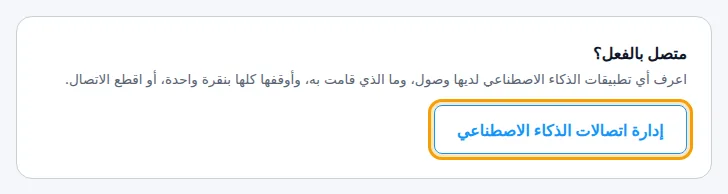
- في my.tackhost.com اضغط AI Connect ثم إدارة اتصالات الذكاء الاصطناعي.
- في مربع محتوى الموقع اضغط اربط موقع ووردبريس +.
- تحت الموقع اختر موقعك.
- أدخل اسم المستخدم في ووردبريس والصق كلمة مرور التطبيق.
الصقها تمامًا كما عرضها ووردبريس، بما فيها المسافات، فهذا متوقع وستعمل بشكل صحيح.
- اضغط اربط هذا الموقع.
نتحقق من البيانات مع موقعك فورًا، فإذا كان اسم المستخدم أو كلمة المرور غير صحيح فستعرف ذلك في الحال بدلًا من اكتشافه لاحقًا.
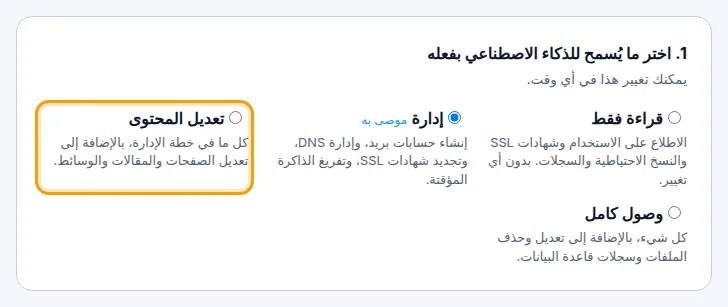
3. اربط الذكاء الاصطناعي بمستوى «تعديل المحتوى»
أعد ربط الذكاء الاصطناعي واختر تعديل المحتوى في شاشة الموافقة.
ويمكنك الآن أن تطلب أشياء مثل:
اعرض قائمة الصفحات في موقعي
اقرأ صفحة من نحن
غيّر مواعيد العمل في صفحة اتصل بنا إلى 9 صباحًا - 6 مساءً
ما الذي سيفعله وما الذي لن يفعله
- تُحفظ الصفحات الجديدة كمسودات ما لم تطلب نشرها بوضوح.
- تُحفظ النسخة السابقة من أي شيء يعدّله، مع زر تراجع في صفحة AI Connect لمدة 30 يومًا.
- يتعامل مع المصدر الحقيقي للصفحة، فتبقى تصميمات أدوات بناء الصفحات والأكواد المختصرة (shortcodes) سليمة.
إيقاف الميزة
أمران، ويستحق كلاهما التنفيذ:
- اضغط فصل بجانب الموقع في مربع محتوى الموقع في صفحة AI Connect.
- احذف كلمة مرور التطبيق من ووردبريس > المستخدمون > الملف الشخصي.
إزالتها من TackHost توقف استخدامنا لها، أما حذفها في ووردبريس فهو ما يلغيها فعليًا.
إذا لم يعمل شيء
- لا يوجد قسم كلمات مرور التطبيقات في ووردبريس: لا يعرض ووردبريس هذا القسم إلا إذا كان الموقع يُفتح عبر
https://. فعّل SSL أولًا: راجع فعّل شهادة SSL المجانية. - تقول TackHost إن الموقع لا يبدو أنه يعمل بووردبريس: الموقع الذي اخترته ليس موقع ووردبريس، فلا يوجد ما يُربط.
- يقول الذكاء الاصطناعي إن الموقع يمنعه: بعض إضافات الحماية توقف واجهة ووردبريس البرمجية (REST API) التي تعتمد عليها هذه الميزة، ومنها Wordfence و iThemes Security. اسمح بالواجهة البرمجية لمستخدمك، أو افتح تذكرة دعم وسنتحقق من الأمر.