الوظيفة المجدولة (Cron Job) أمرٌ يُنفَّذ تلقائيًا في المواعيد التي تختارها: كل ليلة، أو كل ساعة، أو صباح كل يوم اثنين. تستخدمها المواقع لأعمال مثل إرسال الرسائل المجدولة، وحذف البيانات القديمة، واستيراد المنتجات، وتشغيل المهام المجدولة في ووردبريس في موعدها.
تضيف الوظائف المجدولة وتديرها بنفسك من لوحة تحكم الاستضافة.
أين أجد هذه الميزة؟ في لوحة تحكم الاستضافة (اللوحة التي تفتحها من my.tackhost.com بالضغط على فتح لوحة التحكم)، وليست في موقع my.tackhost.com نفسه.
1. افتح صفحة الوظائف المجدولة
- سجّل الدخول إلى my.tackhost.com، وافتح خدمة الاستضافة، ثم اضغط فتح لوحة التحكم.
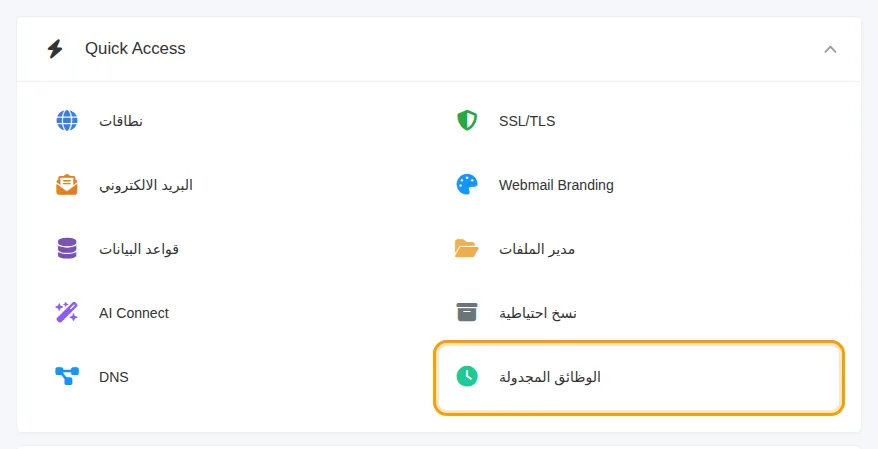
- في الصفحة الرئيسية للوحة التحكم، اضغط الوظائق المجدولة ضمن Quick Access. (تجدها أيضًا ضمن قسم Advanced، أو من تبويب مجدول الوظائف أعلى اللوحة.)
2. اطّلع على الوظائف الموجودة
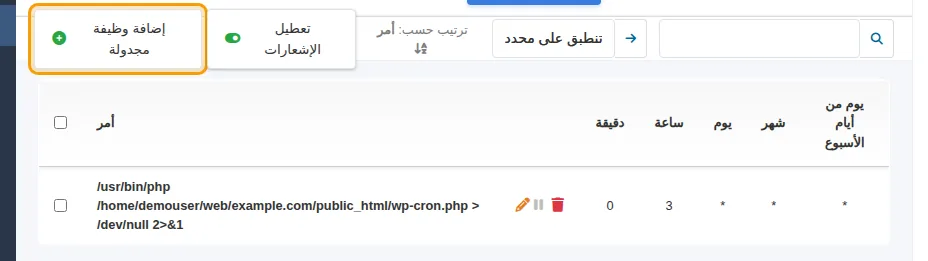
تعرض الصفحة كل وظيفة مجدولة مع أمرها وتوقيتها (دقيقة، ساعة، يوم، شهر، يوم من أيام الأسبوع). تعني العلامة * "كل". فمثلًا 0 3 * * * تعني كل يوم في الساعة 03:00.
مرّر المؤشر فوق الوظيفة لتظهر أزرارها: القلم للتعديل، وزر الإيقاف المؤقت لإيقافها دون حذفها، وسلة المهملات لحذفها.
3. أضف وظيفة جديدة
-
اضغط إضافة وظيفة مجدولة.
-
اكتب في حقل أمر ما تريد تشغيله. ومن الأمثلة الشائعة:
- تشغيل ملف PHP من موقعك:
/usr/bin/php /home/USERNAME/web/yourdomain.com/public_html/script.php - تشغيل المهام المجدولة في ووردبريس:
/usr/bin/php /home/USERNAME/web/yourdomain.com/public_html/wp-cron.php > /dev/null 2>&1
استبدل
USERNAMEباسم المستخدم الخاص بلوحة التحكم (يظهر تحت Home Directory في لوحة المعلومات الجانبية)، واستبدلyourdomain.comبنطاقك. - تشغيل ملف PHP من موقعك:
-
حدّد التوقيت. أسهل طريقة هي المربع المساعد بجوار الحقول: اختر تبويبًا (دقائق أو ساعي أو يومي أو اسبوعي أو شهري)، وحدّد الخيارات، ثم اضغط ولًد. يملأ ذلك حقول التوقيت الخمسة تلقائيًا.
-
اضغط حفظ.
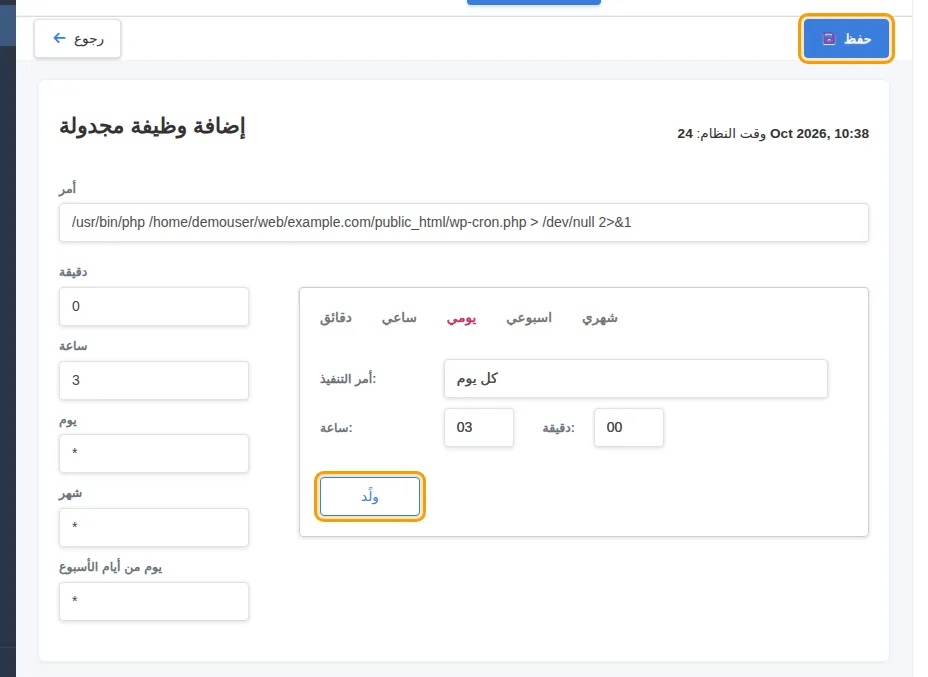
المواعيد بتوقيت الخادم (توقيت مصر). يعرض النموذج وقت النظام الحالي في أعلاه لتتأكد منه.
تعديل وظيفة أو إيقافها أو حذفها
- للتعديل: اضغط القلم بجوار الوظيفة، وعدّل الأمر أو التوقيت، ثم اضغط حفظ.
- للإيقاف المؤقت: اضغط زر الإيقاف المؤقت. تبقى الوظيفة في القائمة لكنها لا تعمل حتى تعيد تشغيلها.
- للحذف: اضغط سلة المهملات ثم أكّد.
الرسائل التي تصلك من الوظائف المجدولة
إذا أخرجت الوظيفة أي نص أثناء تشغيلها، ترسله اللوحة إلى البريد الإلكتروني المسجّل في حسابك. يفيدك ذلك أثناء تجربة وظيفة جديدة. ولإيقاف هذه الرسائل:
- لوظيفة واحدة: أضف
> /dev/null 2>&1إلى نهاية أمرها (كما في مثال ووردبريس أعلاه). - لكل الوظائف: اضغط تعطيل اﻹشعارات أعلى صفحة الوظائف المجدولة.
معلومات مفيدة
- لا تشغّل الوظائف أكثر مما تحتاج. نادرًا ما يلزم التشغيل كل دقيقة، ويكفي كل 5 أو 15 دقيقة لمعظم المهام. الوظائف الثقيلة المتكررة جدًا قد تبطئ موقعك.
- تجنّب العلامة
%في الأوامر. يعدّها المجدول نهاية الأمر فيُقطع كل ما بعدها. ضع الأمر في ملف برمجي وشغّل الملف بدلًا من ذلك. - لكل باقة حدٌّ لعدد الوظائف المجدولة. إذا تعذّرت إضافة المزيد، فاحذف ما لم تعد تحتاجه، أو رقِّ باقتك.
- لم تعمل الوظيفة؟ جرّب الأمر نفسه مع تفعيل الإشعارات، فالرسالة تُظهر الخطأ. وتأكد من أن مسار الملف كامل ويبدأ بـ
/home/.
هل تحتاج إلى مساعدة؟ افتح تذكرة دعم واذكر ما ينبغي أن تفعله الوظيفة وكم مرة تعمل، وسنعدّها معك.