عندما يُظهر موقعك خطأً، أو يعرض صفحة فارغة، أو يتصرف بشكل غريب، فإن سجلات الموقع تكشف السبب في الغالب. وعندما تريد معرفة عدد زوار موقعك، تجيبك إحصائيات الزوار. وكلاهما في لوحة تحكم الاستضافة.
أين أجد هذه الميزة؟ في لوحة تحكم الاستضافة (اللوحة التي تفتحها من my.tackhost.com بالضغط على فتح لوحة التحكم)، وليست في موقع my.tackhost.com نفسه.
1. افتح سجلات موقعك
- سجّل الدخول إلى my.tackhost.com، وافتح خدمة الاستضافة، ثم اضغط فتح لوحة التحكم.
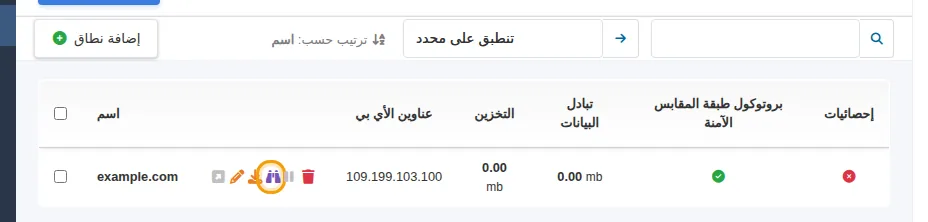
- اضغط نطاقات ضمن Quick Access.
- مرّر المؤشر فوق نطاقك واضغط المنظار (عرض السجلات).
تعرض الصفحة آخر 70 سطرًا من سجل الزيارات (access log)، والأحدث في الأسفل.
2. قراءة سجل الزيارات
يحتوي سجل الزيارات على سطر لكل طلب يصل إلى موقعك:
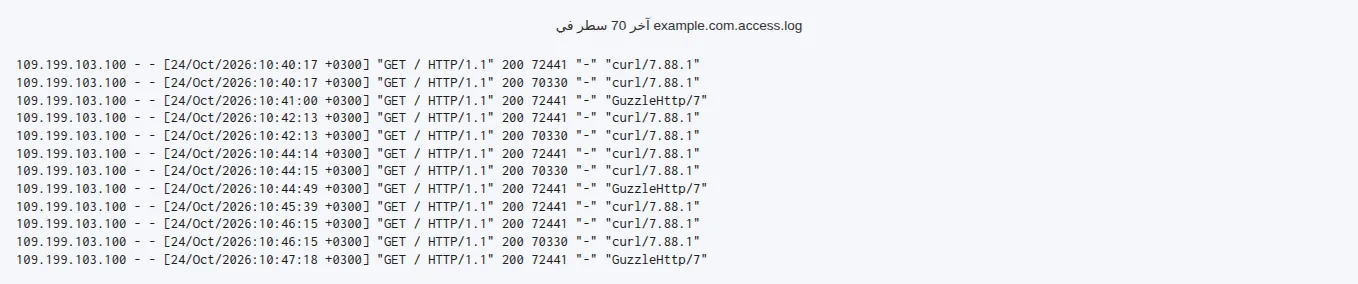
يبيّن كل سطر بالترتيب: عنوان IP للزائر، والتاريخ والوقت (بتوقيت الخادم، أي توقيت مصر)، وما طُلب (مثل GET /contact)، ورمز الحالة، وحجم الرد، ثم متصفح الزائر أو البرنامج المستخدم.
ورمز الحالة هو أهم ما في السطر:
| الرمز | المعنى |
|---|---|
| 200 | تم تسليم الصفحة بنجاح |
| 301 / 302 | تم التحويل إلى عنوان آخر |
| 403 | الوصول مرفوض |
| 404 | غير موجود: صفحة أو صورة أو ملف مفقود |
| 500 / 502 / 503 | خطأ من جهة الخادم: راجع سجل الأخطاء |
إذا رأيت أسطرًا كثيرة من عنوان IP واحد خلال ثوانٍ، فهي غالبًا لبرنامج آلي أو زاحف بحث وليست لشخص.
3. قراءة سجل الأخطاء
يسجّل سجل الأخطاء ما حدث من أخطاء أثناء تشغيل موقعك. لفتحه، افتح عرض السجلات كما سبق، ثم غيّر type=access في نهاية العنوان في شريط عنوان المتصفح إلى type=error واضغط Enter.

ما الذي تبحث عنه:
PHP Fatal error: خطأ يمنع تحميل الصفحة، وهو السبب المعتاد للصفحة الفارغة أو لرسالة "خطأ فادح" في ووردبريس.PHP WarningأوPHP Notice: يوجد خلل ما، لكن الصفحة ما زالت تعمل.- مسار الملف في السطر يدلّك على مكان المشكلة. في ووردبريس، المسار الذي يحتوي على
wp-content/plugins/<name>/يشير إلى تلك الإضافة، وwp-content/themes/<name>/يشير إلى القالب. وكثيرًا ما يكون تعطيل تلك الإضافة أسرع حل. - الوقت في بداية السطر. قارنه بوقت حدوث المشكلة.
4. إحصائيات الزوار
يمكن للوحة إعداد تقارير يومية عن زوار النطاق (عدد الزيارات، والصفحات الأكثر مشاهدة، والمتصفحات المستخدمة، والمواقع التي جاء منها الزوار).
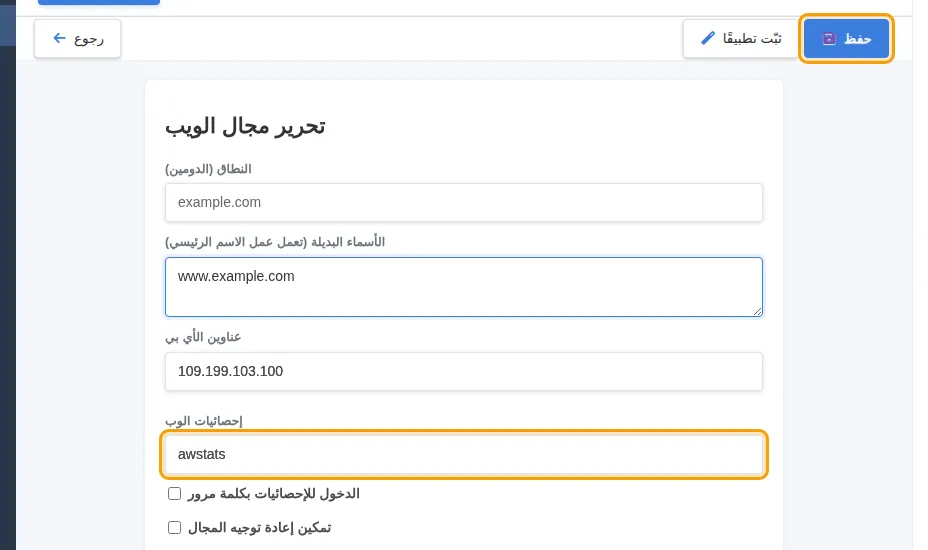
- في نطاقات، اضغط اسم النطاق، أو مرّر المؤشر فوقه واضغط القلم (تعديل أسماء النطاقات).
- في إحصائيات الوب، اختر awstats.
- اختياريًا: فعّل الدخول للإحصائيات بكلمة مرور وحدّد اسم مستخدم وكلمة مرور، حتى لا يفتح التقارير غيرك.
- اضغط حفظ.
تجد التقارير على العنوان https://yourdomain.com/vstats/، ويظهر بجوار النطاق في قائمة نطاقات زر رسم بياني (إحصائيات). تتحدّث التقارير مرة واحدة يوميًا، لذا يظهر أول تقرير في اليوم التالي لتفعيلها.
تحتسب هذه التقارير كل زيارة يسجّلها الخادم، بما فيها البرامج الآلية. وللحصول على أرقام تسويقية تفصيلية، تقدّم أداة داخل موقعك مثل Google Analytics معلومات أكثر.
5. الملخص الشهري للحساب
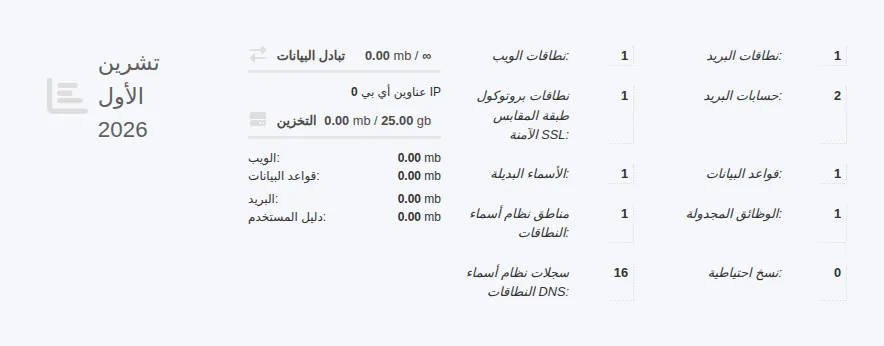
يفتح مربع Visitors & Statistics (ضمن Metrics في الصفحة الرئيسية) ملخصًا شهريًا لحسابك لا لزوارك: حجم تبادل البيانات (البيانات المرسلة إلى الزوار)، ومساحة التخزين المستخدمة، وعدد النطاقات وصناديق البريد وقواعد البيانات والوظائف المجدولة لديك. وتتحدّث هذه الأرقام مرة واحدة يوميًا.
ملاحظة: يفتح مربع Error Logs ضمن Metrics سجل نشاط لوحة التحكم، وهو قائمة بالتغييرات التي أُجريت في لوحتك (النطاقات وصناديق البريد والوظائف المجدولة وغيرها) مع سجل تسجيل الدخول. ولا يحتوي على أخطاء موقعك؛ لتلك استخدم الخطوة 3.
معلومات مفيدة
- لا تظهر إلا آخر 70 سطرًا. افتح السجل فور حدوث المشكلة، أو كرّر المشكلة ثم افتح السجل.
- سجل الأخطاء الفارغ علامة جيدة: لم يحدث خطأ مؤخرًا.
- لم تفهم معنى سطر ما؟ انسخه في تذكرتك، فهذا يساعدنا على الوصول إلى السبب أسرع بكثير.
هل تحتاج إلى مساعدة؟ افتح تذكرة دعم واذكر نطاقك ووقت حدوث المشكلة وأي أسطر أخطاء وجدتها.