يستغرق الربط نحو دقيقتين، وتحتاج إلى حساب في Claude (يكفي الحساب المجاني) وإلى بيانات دخولك إلى TackHost.
أين أجد هذه الميزة؟ تبدأ من my.tackhost.com (بوابة العملاء) وتنتهي في Claude، ولا تحتاج إلى تغيير أي شيء في لوحة تحكم الاستضافة.
1. افتح صفحة الربط
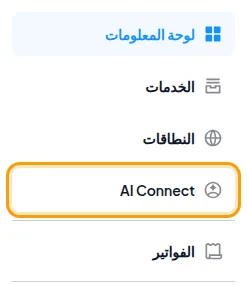
سجّل الدخول إلى my.tackhost.com واضغط AI Connect في القائمة.
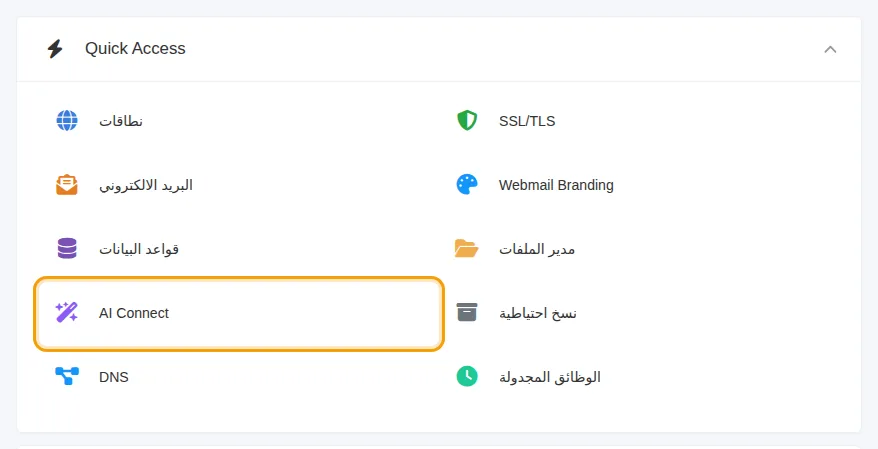
ويمكنك الوصول إليها أيضًا من لوحة تحكم الاستضافة: مربع AI Connect ضمن Quick Access يفتح الصفحة نفسها.
2. انسخ عنوان الاتصال
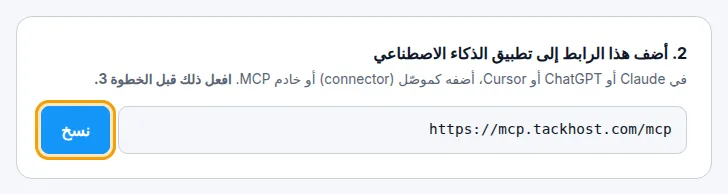
تحت 2. أضف هذا الرابط إلى تطبيق الذكاء الاصطناعي تعرض الصفحة عنوان الاتصال الخاص بك. اضغط نسخ.
https://mcp.tackhost.com/mcp
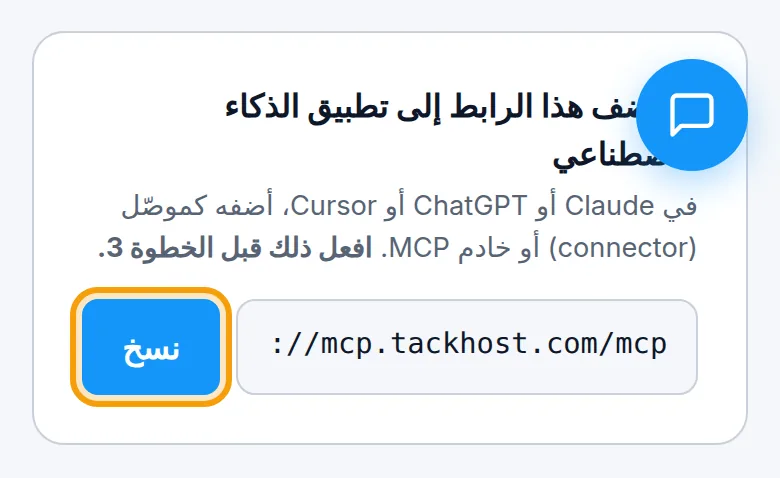
وعلى الهاتف يكون المربع نفسه في موضع أسفل من الصفحة:
3. أضفه في Claude
في Claude افتح Settings ثم Connectors ثم Add custom connector، والصق العنوان واحفظ.
4. وافق على الاتصال
سينقلك Claude إلى شاشة موافقة من TackHost تعرض:
- مواقعك التي يشملها الاتصال بأسمائها
- ما سيُسمح للذكاء الاصطناعي بفعله: مستويات الصلاحية الأربعة، مع قائمة بلغة بسيطة بما يتيحه كل مستوى
اختر مستوى الصلاحية الذي تريده، ثم اضغط السماح بالوصول. وإذا بدا لك أي شيء في تلك الشاشة غير صحيح فاضغط إلغاء أو أغلقها، فلا يُمنح أي وصول حتى تضغط السماح بالوصول.
وإذا لم تكن اخترت مستوى من قبل، فلن يكون أي مستوى محددًا، ولن تتابع الشاشة حتى تختار واحدًا. ألست متأكدًا أيّها تختار؟ اقرأ اختيار مستوى الصلاحية.
زر سجّل الدخول إلى TackHost أولًا (اختياري) في صفحة AI Connect يسجّل دخولك مسبقًا فقط. وإذا استخدمته فسيكون المستوى الذي اخترته تحت 1. اختر ما يُسمح للذكاء الاصطناعي بفعله محددًا مسبقًا في شاشة الموافقة، وما عليك إلا تأكيده. ولا تحتاج إليه، فسيطلب منك Claude تسجيل الدخول على أي حال.
5. جرّبه
اسأل Claude:
List my websites
أو بالعربية: «اعرض مواقعي». يُفترض أن تظهر لك مواقعك أنت، وإذا ظهرت فقد تم الربط.
ChatGPT والمساعدات الأخرى
بُنيت AI Connect على معيار مفتوح اسمه MCP، وليس على شيء خاص بـ Claude. لذا يستطيع أي مساعد يدعم موصّلات MCP استخدام العنوان نفسه، وسيصل إلى شاشة الموافقة نفسها من TackHost.
يدعم ChatGPT موصّلات MCP. ابحث عن Connectors في إعداداته وأضف العنوان أعلاه كموصّل مخصص. وقد تغيّرت هذه القائمة أكثر من مرة، فإذا لم تجدها فابحث في صفحات المساعدة الخاصة بـ ChatGPT عن "MCP connector".
نختبر كل إصدار مع Claude. وإذا ربطت مساعدًا آخر ولم يعمل كما ينبغي فافتح تذكرة وأخبرنا باسمه، فهذا مفيد لنا فعلًا، وسنساعدك في تشغيله.
إذا لم يعمل شيء
- يقول Claude إنه لا يملك صلاحية الوصول - غالبًا أُغلقت شاشة الموافقة قبل إكمالها. ابدأ من جديد من الخطوة 3.
- أداة كنت تتوقعها غير موجودة - هذا بسبب مستوى الصلاحية وليس عطلًا. فالأدوات التي لم تمنحها تُخفى بدلًا من أن تظهر ثم تُرفض. أعد الربط بمستوى أعلى.
- ما زالت المشكلة قائمة - افتح تذكرة دعم وسنفحص الاتصال من جهتنا.